


电脑开机卡在Windows徽标或转圈动画且发烫啸叫,是CPU/GPU超温触发主板热保护;需立即强制关机、物理降温,再清灰换硅脂,BIOS锁定功耗与风扇策略,并用ThermalZone和电池报告验证散热效能。
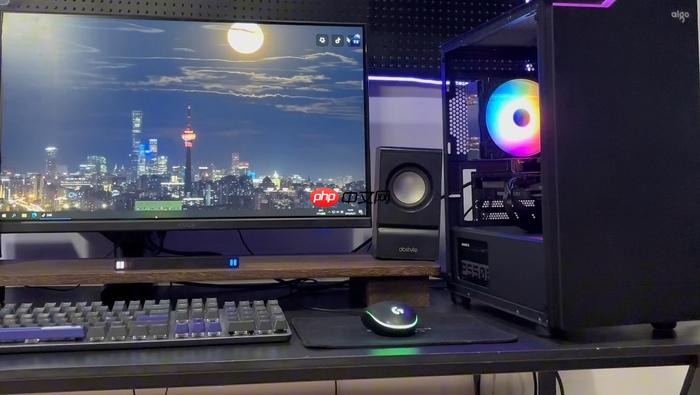
电脑开机后在Windows徽标或转圈动画处长时间停滞,同时机箱明显发烫、风扇狂转甚至发出尖锐啸叫,说明CPU或GPU温度已突破安全阈值,触发了主板级热保护机制——此时系统并非死锁,而是被强制挂起等待散热;实测显示,当CPU核心温度持续超过95℃达3秒以上,多数600系列及以上芯片组会主动冻结启动流程,防止硅片永久损伤。
立即物理降温与热源隔离
立刻长按电源键10秒强制关机,拔掉电源线;台式机打开侧板,用冷风机(非空调直吹)对准CPU散热器鳍片和显卡供电模块持续吹拂5分钟;笔记本则翻转机身,用硬质卡片撬开底部所有散热格栅缝隙,将出风口朝下悬空放置于阴凉瓷砖面,禁止覆盖任何织物。
这一步必须做,【高温状态下强行反复开机可能烧毁VRM供电芯片】,尤其搭载AMD Ryzen 7000系列或Intel第13/14代处理器的机型,其电压调节模块对瞬时超温极为敏感。
拆机清灰与硅脂状态核查
断电静置15分钟后操作:台式机卸下CPU散热器,目视检查底座是否残留干裂硅脂碎屑;若发现白色粉末状残留或金属底座有明显划痕,说明原厂硅脂已彻底失效,需用无绒布蘸取99%异丙醇彻底擦拭CPU顶盖与散热器铜底,晾干后再涂豌豆大小新硅脂。
笔记本用户重点清洁风扇扇叶根部积灰——用软毛牙刷沿扇叶旋转反方向轻扫,切勿垂直按压扇轴;若风扇转动时有规律“咔哒”声,表明轴承润滑脂干涸,需更换同规格双滚珠风扇而非强行添加润滑油。
BIOS中锁定功耗与温度策略
第一步:开机反复按Del键进入BIOS,在“Advanced→CPU Configuration”页找到“Package Power Limit”选项,将其从默认的“Auto”改为固定值,Intel平台设为65W,AMD平台设为54W;
第二步:切换至“Monitor→Hardware Health Configuration”,将“CPU Fan Speed Low Limit”从默认的20%调高至40%,确保低负载时风扇仍保持基础转速;
第三步:返回主菜单选择“Save & Exit”,重启后观察转圈时间是否缩短至10秒内——若仍卡顿,说明散热器与CPU未完全贴合,需重新安装散热器并均匀施加压力。
验证散热效能的终极测试
方法一:进入安全模式后下载ThermalZone工具,运行“Quick Stress Test”120秒,实时监测CPU Package温度曲线,若峰值突破85℃且回落缓慢,确认散热系统存在物理瓶颈;
方法二:在恢复环境中调出命令提示符,输入powercfg /batteryreport生成电池健康报告,重点查看“Design Capacity”与“Full Charge Capacity”差值——若笔记本电池老化严重(衰减>30%),其放电不稳会引发主板供电波动,间接导致CPU降频过热,此时必须更换电池。













