


iPhone不存在折叠屏机型,所有在售型号均为直板设计;所谓“折叠屏iPhone”实为误传、混淆或第三方改装机,仅标准直板iPhone(如iPhone 15 Pro、iPhone 14等)可稳定启用辅助触控功能。
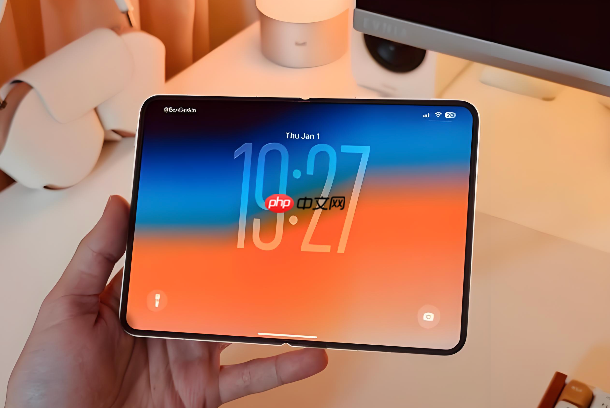
iPhone折叠屏手机并不存在,苹果官方从未发布过任何折叠屏iPhone机型;所有在售iPhone均为直板设计,屏幕不可物理折叠。若你看到“iPhone折叠屏”相关描述,实际可能是误传、混淆设备型号(如将三星Galaxy Z Fold系列错认为iPhone),或指代第三方改装机——这类设备不受iOS系统官方支持,辅助触控功能可能异常甚至无法启用。
确认设备真实型号
先按住侧边按钮+音量键不放,直到出现关机滑块→松手→等待Apple标志出现并重启。重启后进入“设置”→“通用”→“关于本机”,查看“型号名称”。【若显示为iPhone 15 Pro、iPhone 14、iPhone SE等,即确认为标准直板iPhone】。只有该类设备才能稳定启用辅助触控功能。
开启辅助触控(小白点)
第一步:打开“设置”App,向下滑动找到并点击【辅助功能】。
第二步:点击“触控”,进入触控设置页。
第三步:找到“辅助触控”,点击进入子页面。

第四步:将顶部开关滑动至绿色开启状态——半透明白色圆点立刻出现在屏幕边缘,可拖动到任意位置。这一步操作起来很简单,直接滑动即可,无需重启或登录Apple ID。
自定义悬浮球行为
方法一:单击触发快捷操作
点击“辅助触控”页中的“自定顶层菜单”,添加常用功能(如“锁定屏幕”“语音控制”“Siri”)。注意:最多只能添加8个图标,超出后旧图标会被自动替换。
方法二:长按调出二级菜单
在“辅助触控”设置中开启“长按以呼出菜单”,之后长按小白点会弹出预设操作列表。这个动作需要约1秒持续按压,太快会触发单击,太慢则可能被系统判定为误触而无响应。
方法三:双击侧边按钮快速唤出
进入“设置”→“辅助功能”→“触控”→“快捷键”,勾选“侧边按钮”。此后双击侧边按钮,小白点会立即浮现——适合单手握持时快速调用,但需确保未与其他快捷功能(如Apple Pay)冲突。















