


首先要排除系统初始化延迟,若10秒后仍无响应(指示灯不亮、Fn无反应),立即执行分层干预:检查并关闭粘滞键/筛选键,用Ctrl+Shift+Win+B热刷新输入子系统,设备管理器禁用再启用键盘设备,卸载驱动并重启重建通信,BIOS验证硬件通路,最后修复ctfmon等输入服务。
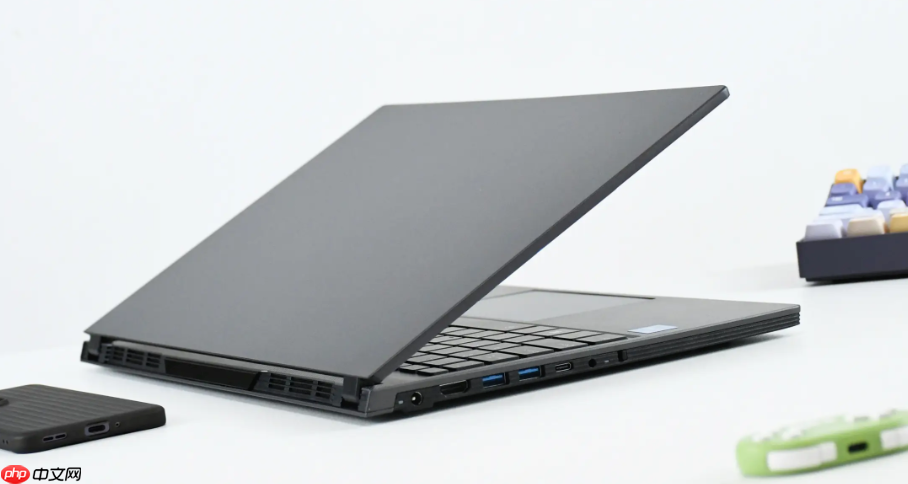
笔记本电脑开机后键盘无反应,首先要排除系统尚未完成初始化导致的短暂失联——Windows在登录界面加载输入服务前,内置键盘可能延迟响应3~8秒,此时盲目操作反而干扰启动流程。若等待10秒后仍无任何按键反馈(包括Num Lock指示灯不亮、Fn组合无反应、电源键长按无效),说明已进入实质性失灵状态,需立即执行分层干预。
确认基础锁定状态并即时解除
紧盯键盘右上角三个物理指示灯:Num Lock、Caps Lock、Scroll Lock。若Num Lock灯熄灭且你正在使用轻薄本(如ThinkPad X1、MacBook Pro Windows双系统、华硕ZenBook),【必须先尝试Fn+Insert或Fn+F11】——这两组是当前主流机型中复位数字逻辑映射最常触发的组合,误触后会导致U/I/O/J/K/L等键完全静默,但系统无任何提示。
若三灯全灭,立即短按Fn+Esc(戴尔XPS、惠普EliteBook、联想IdeaPad通用),该操作可强制退出“功能键锁定模式”,恢复字母区原始输入映射。
连续五次快速按压右侧Shift键:若弹出“筛选键已启用”对话框,点击“取消”并勾选“不再显示此通知”,否则系统将持续过滤短促按键,造成“敲键无字”的假性故障。
驱动通信通道强制重置
方法一:快捷热刷新(无需鼠标操作)
按下Ctrl+Shift+Win+B三键并保持1秒,听到轻微蜂鸣声即表示HID输入子系统已被强制重启,适用于Surface、XPS、ThinkPad等支持UEFI热重置的机型。
方法二:设备管理器精准干预
Win+X→选择“设备管理器”→展开“键盘”→找到“HID键盘设备”条目→右键选择“禁用设备”→等待2秒→再次右键选择“启用设备”。【切勿跳过禁用步骤直接启用,否则无法清除挂起的通信缓冲区】
方法三:驱动卸载重建
若启用后仍无反应,右键同一设备→“卸载设备”→务必勾选“删除此设备的驱动程序软件”→点击“卸载”→立即重启电脑。Windows将在启动阶段自动调用微软签名的通用HID驱动重新握手,此流程比手动更新更稳定。
BIOS层硬件通路验证
第一步:开机瞬间连续敲击F2(联想/华硕)、F10(惠普)、Del(宏碁/神舟)进入BIOS/UEFI界面。
第二步:在BIOS主界面中尝试方向键、Enter、Esc、F9(恢复默认设置)是否响应。若全部可用,说明键盘硬件与南桥通信正常,问题100%锁定在Windows驱动或服务层。
第三步:若BIOS中键盘也无反应,进入Advanced→Peripheral Configuration→检查“Internal Keyboard”或“Embedded Controller”是否为Enabled状态;若为Disabled,将其设为Enabled→按F10保存退出。
第四步:关机→拔掉电源适配器→长按电源键15秒释放EC(嵌入式控制器)残余电荷→静置30秒→插回电源开机。该操作可重置主板底层输入控制器,对因静电累积导致的I/O挂起有明确疗效。
系统服务与输入框架修复
以管理员身份运行命令提示符,依次执行:
net stop ctfmon && net start ctfmon
powercfg -h off && powercfg -h on
打开任务管理器(Ctrl+Shift+Esc)→切换到“服务”选项卡→找到“Human Interface Device Service”→若状态为“已停止”,右键选择“启动”;再找到“Touch Keyboard and Handwriting Panel Service”,同样确保其处于“正在运行”状态。
最后,在“设置→蓝牙和其他设备→键盘”中确认“键盘”项显示为“已连接”,而非灰色禁用图标——部分Windows 11版本会在检测到外接USB键盘后自动禁用内置键盘,即使外设已拔除也不会自动恢复。













