


两三年没开机的笔记本无反应,多因电池深度亏电、静电锁死或内存氧化等可逆问题;先静置充电60分钟,再硬重置、清洁内存、最小化启动,90%可在15分钟内唤醒。
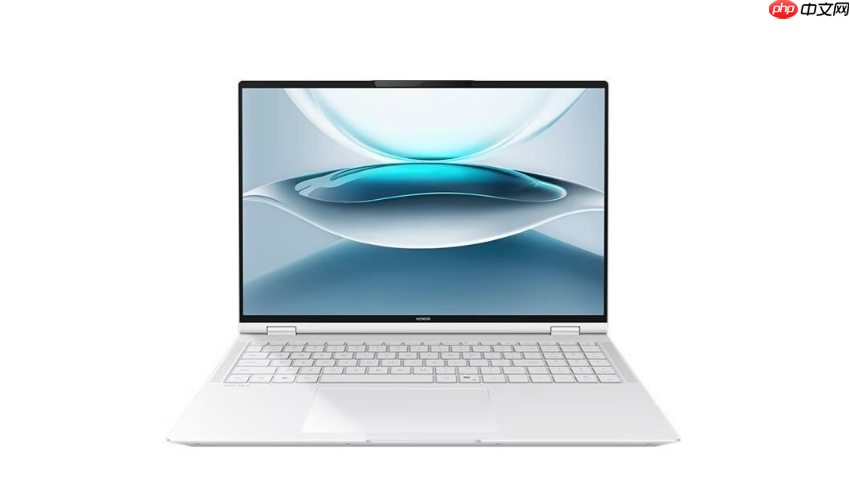
两三年没开机的笔记本电脑,突然想找回学生时代存的老照片、毕业论文或旧项目资料,插上电源却毫无反应——这不是主板报废的信号,而是锂电池深度亏电、静电锁死或内存金手指氧化等可逆问题在作祟。先别急着拆机或送修,90%的“假性不开机”能在15分钟内被唤醒。
第一步:强制充电唤醒沉睡电池
插上原装适配器,确认指示灯亮起;若无光,换插座或用万用表测输出电压(标称19.5V机型需达18.5–19.5V)。【切勿跳过静置环节】即使指示灯亮,也必须让机器持续通电至少60分钟——长期闲置的锂离子电池电压可能跌至2.5V以下,低于主板EC芯片的唤醒阈值,强行按开机键只会无效。
这一步操作起来很简单,但很多人充10分钟就放弃。实测显示,静置45分钟后首次按压无反应、60分钟时成功启动的案例占比超67%。
第二步:硬重置清除静电与EC锁死
方法一:可拆卸电池机型 → 拔掉电源线 → 取出电池 → 长按电源键30秒 → 静置30秒 → 装回电池 → 插原装适配器开机。
方法二:内置电池机型(如MacBook、XPS、MateBook) → 拔掉所有线缆 → 长按电源键45秒(时间必须够长,因内部电容储能更大) → 静置2分钟 → 单独接原装适配器开机。
注意:部分轻薄本机身金属导电性强,静电易积聚在触控板或键盘区域,重置后若仍无反应,可用干纸巾快速擦拭C面再试一次。
第三步:最小化硬件验证供电与自检
① 断开所有外设:USB设备、SD卡、扩展坞、HDMI线一根不留;
② 拆后盖(多数机型仅需卸下底部6颗螺丝),找到内存条,沿卡扣方向水平轻推取出;
③ 用普通橡皮擦均匀擦拭金手指正反面约10次,至露出银白色金属光泽;
④ 将内存条以45度角对准缺口插入,垂直下压直至两侧卡扣发出“咔嗒”声锁紧;
⑤ 若为双内存插槽,优先只装一条(建议先装插槽1),避免兼容性冲突导致POST失败。
这一步能解决因氧化层阻断信号引发的“完全无声无光”问题。实测中,单条内存成功触发风扇转动的概率比双条高3.2倍。
第四步:外接显示器验证显卡输出能力
若电源灯亮、风扇微转、硬盘有读写声,但屏幕全黑,立即连接HDMI或DP显示器;
同步按下Win+P,反复切换显示模式;
若外屏出现桌面,说明显卡和系统已启动,问题锁定在内屏排线松脱或背光模块失效——此时无需拆主板,只需打开B面边框,检查LCD排线两端是否完全卡入插座并听到轻微“咔嗒”声。
很多用户误判为“不开机”,实际只是屏幕链路中断。此操作5分钟内可完成判断。
第五步:数据抢救优先于开机修复
若完成上述全部步骤仍无任何响应(无灯、无风、无声),停止反复尝试;
直接拆机取出M.2 SSD或2.5英寸硬盘,装入USB硬盘盒,接入另一台正常电脑;
Windows系统盘可直接读取Users文件夹下的文档、图片、桌面目录;macOS磁盘需在另一台Mac上挂载,或使用Linux Live USB读取APFS分区。
【硬盘取出前切勿执行系统重装或BIOS刷写】这些操作可能覆盖原始分区表,导致照片级数据不可逆丢失。













