


明暗不均需先排除软件干扰再判断硬件故障:关闭自动亮度、HDR等所有图像增强功能;纯黑环境下观察,若明暗固定且UEFI中仍存在则为硬件问题,否则优先更新驱动并重置缩放与分辨率。
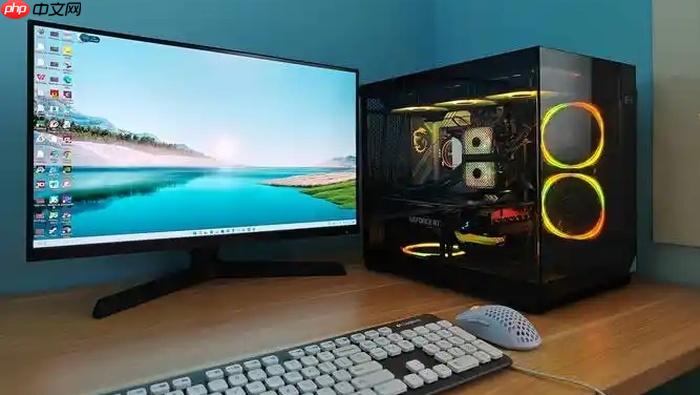
电脑屏幕显示明暗不均表现为屏幕左右/上下亮度差异明显、四角发暗、中间亮四周暗或出现固定位置的明暗分界线,这类问题需先排除软件干扰再判断是否为背光模组受力失衡或老化所致。
先关闭所有自动亮度与图像增强功能
右键桌面→“显示设置”→关闭“当照明发生变化时自动更改亮度”和“通过优化显示内容和亮度来帮助改善电池性能”;进入显示器OSD菜单(按边框Menu键),将亮度设为70、对比度设为65,关闭HDR、动态对比度、智能图像增强、自动伽马、ACM等全部选项。【未关闭HDR直接测试会误判为硬件故障】
这一步必须完成,否则后续任何检测都可能指向错误结论。
确认是否为可调型明暗不均
在纯黑桌面+完全暗室环境下观察:若明暗区域边界清晰、位置固定、随视角移动而稳定存在,且该差异在UEFI界面(关机后长按音量+开机)中依然可见,则属于硬件级问题;若明暗随壁纸、窗口缩放或网页滚动而变化,则大概率是系统渲染或驱动适配问题。
此时可跳过拆机步骤,优先更新显卡驱动并重置Windows显示缩放为100%、分辨率设为原生值。
拆机微调边框螺丝张力
第一步:关闭显示器并拔掉电源线与信号线,静置10分钟;查阅该型号官方拆机图,确认后壳螺丝是否隐藏于支架底座内侧——AOC 24G2、飞利浦275M1RZ等机型需先卸下支架盖板才能触及顶部边框卡扣。
第二步:戴防静电手套,用PH00十字螺丝刀卸下全部底座与后壳固定螺丝(通常8–12颗);沿边框缝隙插入塑料撬棒,缓慢均匀撬开后壳。IPS面板玻璃极薄,硬质金属工具直接触碰屏幕背面会导致永久性压痕或碎裂。
第三步:找到液晶模组四角及上下中点共8颗主承力螺丝,逐一松开半圈→用手掌轻压模组边缘→再按对角顺序交叉拧紧至均匀预紧状态(例如:左上→右下→右上→左下→重复一轮),每颗螺丝拧紧力度需一致,不可单颗过紧。
第四步:装回后壳前,用手指沿模组四边施加轻微压力,感受是否有局部悬空感;若有,说明对应区域螺丝预紧不足,需返工调整。














