


笔记本运行卡顿大概率是内存不足,需先用任务管理器查看内存使用率、已提交与物理内存比值来确认瓶颈;再通过CPU-Z或官方手册查清主板支持的内存类型、频率、插槽数量及是否板载;最后规范更换并进BIOS验证识别与频率。
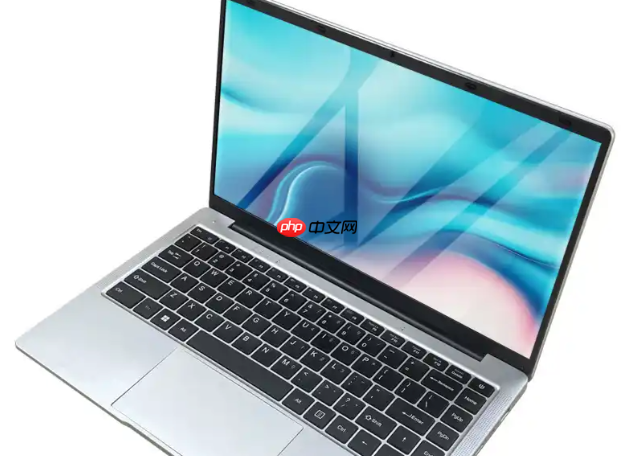
笔记本电脑运行卡顿,尤其是多开网页、编辑文档或切换软件时明显延迟,大概率是内存容量不足导致系统频繁调用硬盘虚拟内存,拖慢整体响应——这不是软件问题,而是物理资源硬性短缺。
先确认是不是内存真不够
按 Ctrl+Shift+Esc 打开任务管理器 → 切换到“性能”选项卡 → 点击左侧“内存”。观察右上角的使用率:如果空闲时已长期高于85%,或稍一操作就跳到95%以上,且“已提交”数值远超“物理内存”,说明内存严重不足,升级刻不容缓。
注意:Windows 11 默认启用内存压缩,会掩盖真实压力,所以不能只看“使用率”数字,更要盯住“已提交/可用”比值。若“已提交”超过32GB而物理内存仅8GB,就是典型内存瓶颈。
选对内存条是升级成功的前提
打开笔记本后盖前,必须查清主板支持的规格——不是所有DDR4都通用,更不是插上就能跑满频。
方法一:用CPU-Z软件确认
下载安装CPU-Z → 运行后切换到“Memory”页签 → 查看“Type”(如DDR4)、“DRAM Frequency”(如1333MHz,实际等效频率为2666MT/s);再切到“SPD”页签 → 选择插槽,查看“Max Bandwidth”和“Part Number”前缀(如KVR26S19S8/8,其中26=2666MT/s,S19=CL19时序)。
方法二:查官方手册或服务标签
翻出笔记本底部贴纸,记下完整型号(如Lenovo ThinkPad T14 Gen 2 AMD)→ 访问该品牌支持官网 → 输入型号搜索“硬件维护手册”或“内存升级指南”,PDF里会明确写出最大支持容量、单槽/双槽配置、是否板载不可换、是否支持XMP等关键信息。
【务必避开板载+插槽混插陷阱】很多轻薄本(如MacBook Air、华为MateBook X Pro部分型号)采用内存焊死设计,仅留一个可插槽;若你误以为有两个插槽,买两根内存回去,发现只能插一根,钱就白花了。
动手更换内存条
第一步:关机→拔掉电源适配器→长按电源键15秒释放残余电荷→翻转笔记本,卸下底部螺丝(注意区分长短,拍照记录位置)。
第二步:用塑料撬棒沿边缘轻轻翘起后盖,避免硬掰导致卡扣断裂;找到内存插槽(通常有金属屏蔽罩覆盖,需先卸下小螺丝)。
第三步:双手拇指抵住内存条两端的卡扣,向外侧同时拨动——内存条会自动弹起约30度;顺势抽出旧条,放入新条时对准金手指缺口,垂直缓慢下压直至两侧卡扣“咔嗒”自动扣紧。
这一步操作起来很简单,直接把内存条垂直插到底就行,但千万不能斜着硬压,否则会顶弯插槽内的针脚,主板就报废了。
装完必须验证是否识别成功
装回后盖,开机进入BIOS(开机时狂按F2/F10/Del,具体看屏幕提示)→ 找到Main或Information页面 → 核实“Installed Memory”显示值是否与新内存容量一致(如应为16GB却只显示8GB,说明没插牢或不兼容)。
进系统后再次打开任务管理器→性能→内存,确认“已使用”下方的“总”数值已更新,且“速度”栏显示正确频率(如2666MHz)。若仍显示原频率,可能是BIOS未开启XMP或内存条本身不支持该速率,需手动在BIOS中启用内存超频选项。












