





必须同时满足三项条件:一、两台Mac均运行macOS Monterey 12.3或更高版本;二、使用同一Apple ID登录且开启双重认证;三、连接同一局域网并开启蓝牙。
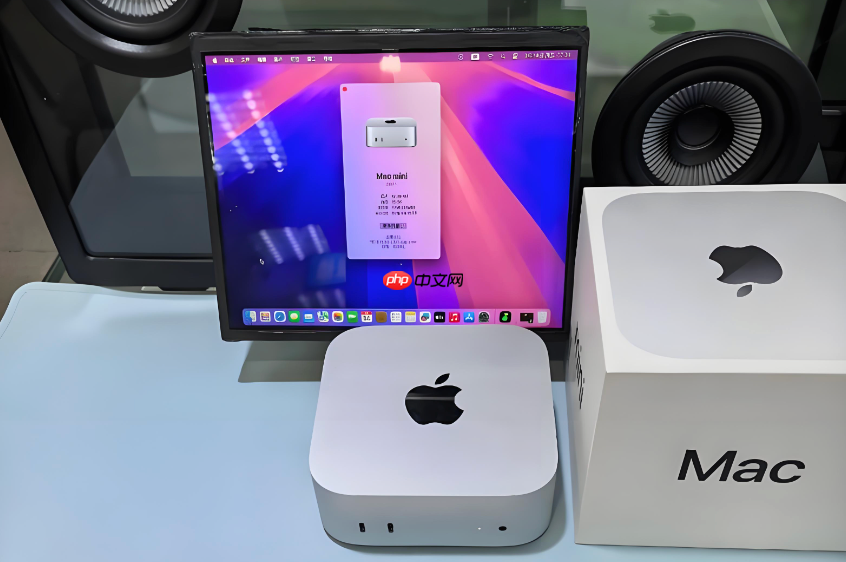
想把另一台Mac(比如iMac)变成当前MacBook的扩展显示器,无需额外硬件或第三方软件,系统原生支持无线扩展,但必须满足特定前提条件才能触发“添加显示器”列表中的目标设备。
确认两台Mac都满足随航/隔空播放扩展前提
先检查iMac是否出现在MacBook的“添加显示器”菜单里——如果列表为空或只有“镜像”选项,说明基础条件未达成。必须同时满足三项:第一,【两台设备均运行 macOS Monterey 12.3 或更高版本】;第二,使用同一Apple ID登录iCloud且已开启双重认证;第三,两台设备连接在同一局域网(Wi-Fi或有线均可),且蓝牙已打开。
若iMac系统低于12.3,升级后需重启并等待2分钟,让隔空播放接收器完成注册。旧版系统即使登录同ID也无法被识别为可扩展显示器。
在MacBook上启用iMac为扩展显示器
方法一:通过系统设置直接添加
点击苹果菜单 → “系统设置” → 左侧边栏点“显示器” → 点右下角“添加显示器”按钮 → 在弹出列表中找到你的iMac名称 → 点击选择 → 等待10秒内自动建立连接。
方法二:用菜单栏快捷入口
确保MacBook顶部菜单栏显示“屏幕镜像”图标(若未出现,进入“控制中心”→“显示器”→勾选“在菜单栏中显示”)→ 点击该图标 → 从下拉列表中选取iMac → 出现“用作扩展显示器”提示后点击确认。
注意:首次连接时iMac屏幕会短暂黑屏1~2秒,这是正常握手过程,无需操作。
调整iMac作为副屏的显示参数
第一步:进入显示器排列界面
在MacBook的“系统设置→显示器”中,点击右侧“排列”标签页。
第二步:取消镜像并设定主次关系
关闭“镜像显示器”开关 → 拖动白色菜单栏图标到MacBook缩略图上,将其设为主显示器 → iMac缩略图自动变为副屏,此时鼠标可自由跨屏移动。
第三步:单独调节iMac分辨率与缩放
点击iMac缩略图 → 在右侧“分辨率”中选择“默认”(启用Retina渲染)或“缩放”→ 若文字过小,选“更大字体”而非“更多空间”,避免UI元素模糊。
这一步不可跳过:若iMac分辨率设为“低分辨率”,会导致窗口拖入时边缘锯齿、文本发虚,且无法启用HiDPI缩放。














