





送修前必须备份C盘桌面文件:先用%USERPROFILE%\Desktop确认真实路径,再通过U盘直连复制或xcopy命令备份,若无法开机则用Win安装介质进命令提示符或记事本复制,全程禁止剪切以防误删。
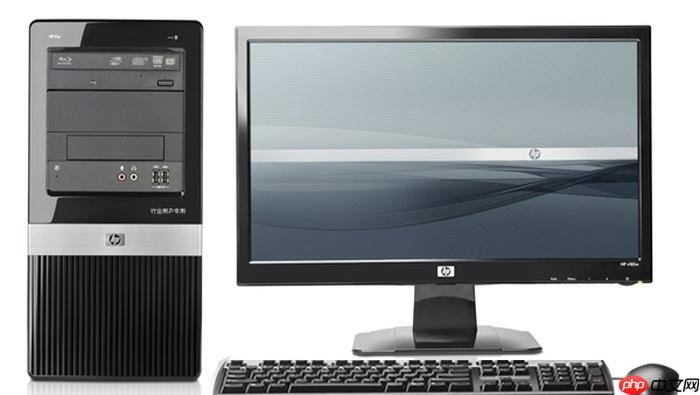
电脑要送修,担心系统盘C盘里的桌面文件被清空或误删,必须在交机前把真实存放在C:\Users\你的用户名\Desktop路径下的所有资料完整拷出来。
确认桌面文件真实存放位置
打开“文件资源管理器”,地址栏直接粘贴:【%USERPROFILE%\Desktop】→按回车。这比手动点“此电脑→C盘→用户→你的用户名→桌面”更可靠,能避开某些系统重定向导致的路径错觉。
如果看到空白或报错“位置不可用”,说明当前账户已损坏或桌面被强制重定向到OneDrive/腾讯微云等同步目录——此时需先检查任务栏右下角是否有云盘图标,右键它查看同步状态。
用U盘快速复制全部桌面内容
方法一:直连复制(推荐给50GB以内数据)
① 插入容量≥64GB的USB3.0 U盘,等待“此电脑”中显示盘符;
② 在上一步确认的真实桌面路径窗口中,按Ctrl+A全选→Ctrl+C复制;
③ 切换到U盘窗口,新建文件夹命名为“送修备份_桌面_20260915”→双击进入→Ctrl+V粘贴;
④ 【粘贴完成前不要拔U盘,系统可能还在后台写入缓存】;
⑤ 随机打开2个文档、1张图片,确认能正常打开再安全弹出。
方法二:命令行强制复制(适合含长路径、特殊符号文件)
右键“开始”→“Windows PowerShell(管理员)”→输入:
xcopy "%USERPROFILE%\Desktop" "F:\送修备份_桌面_20260915" /E /I /Y
(把F:换成你U盘实际盘符,/E复制子目录,/Y跳过确认)
无法开机时用安装介质救急
若电脑已蓝屏卡死无法进系统,但手头有Win10/Win11安装U盘:
→ 重启→反复按F12(或Esc/DEL,看开机LOGO提示)进启动菜单→选U盘;
→ 进入安装界面后不点“现在安装”,点左下角“修复计算机”→“疑难解答”→“高级选项”→“命令提示符”;
→ 输入notepad→回车→记事本打开后点“文件→打开”→左侧点“此电脑”→找到C盘→逐级打开Users→你的用户名→Desktop;
→ 选中全部文件→Ctrl+C→左侧点U盘盘符→新建文件夹→Ctrl+V;
→ 【务必用复制而非剪切,避免原文件被意外删除】。













