


安装卡在“正在准备安装”或“正在复制文件”超5分钟,主因是磁盘碎片(HDD)或SSD空间不足<10%、后台服务争抢I/O、Windows Installer服务未运行、Temp目录路径不合理;需优化磁盘、终止高占用进程、设msiserver为手动触发并启动、迁移TEMP至SSD。
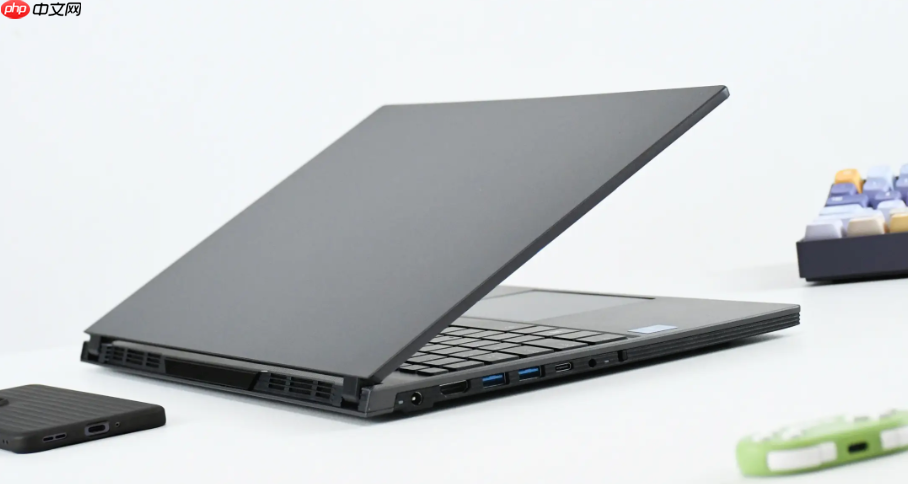
笔记本电脑安装软件时进度条长时间卡在“正在准备安装”或“正在复制文件”,下载完安装包后解压、注册、写入注册表耗时超过5分钟,这种情况不是网络问题,而是本地系统资源调度或存储层出现了瓶颈。
检查磁盘健康与碎片状态
机械硬盘(HDD)使用超过18个月后,文件碎片化会显著拖慢安装过程中的随机读写——尤其是安装程序需频繁访问注册表、临时目录、系统目录时。SSD虽无碎片问题,但若剩余空间低于10%,主控会大幅降低写入速度。
右键点击C盘 → 选择“属性” → 切换到“工具”选项卡 → 点击“优化” → 选中C盘 → 点击“优化”。
若系统提示“已按计划运行”,说明磁盘优化服务被禁用,需手动启用:按Win+R输入services.msc → 找到“Optimize Drives” → 右键→“属性”→启动类型设为“自动”→点击“启动”。
【重要前提】执行前确保C盘剩余空间≥15GB,否则优化过程可能失败并报错0x80070070。
关闭后台高占用服务
新装软件常自带更新服务、索引模块、云同步守护进程,它们会在安装过程中争抢磁盘I/O和CPU时间片,导致安装程序响应延迟。
方法一:任务管理器快速终止
按Ctrl + Shift + Esc打开任务管理器 → 切换到“进程”页签 → 点击“磁盘”列排序 → 查找持续占用>60%且名称含Update、Indexer、Helper、Agent的进程(如WeChatUpdater.exe、MSOIDSVC.exe、AcroTray.exe)→ 右键→“结束任务”。
方法二:禁用Office索引服务(仅限安装过Microsoft Office)
按Win+R输入regedit → 导航至HKEY_LOCAL_MACHINE\Software\Microsoft\Office 9.0\Find Fast → 右侧空白处右键→新建DWORD (32位)值→命名为sl → 双击该值,将数值数据改为0 → 关闭注册表编辑器。
调整Windows Installer服务启动模式
Windows Installer(msiserver)是所有.msi安装包的底层引擎,若其被设为“手动”或“禁用”,安装程序会反复尝试唤醒它,造成明显卡顿。
第一步:按Win+R输入services.msc → 在列表中找到“Windows Installer”。
第二步:双击该项 → 启动类型改为“手动(触发器启动)” → 点击“应用”。
第三步:点击“启动”按钮 → 确保服务状态显示为“正在运行” → 点击“确定”。
这一步必须做,否则哪怕你清理了全部后台进程,.msi格式安装包仍会在“正在启动Windows Installer服务…”环节卡住10秒以上。
更换安装源路径与临时目录
默认情况下,Windows将临时文件和安装缓存写入C:\Users\用户名\AppData\Local\Temp,若该目录所在分区是机械硬盘且已满,或被杀毒软件实时监控,会导致解压阶段严重阻塞。
右键“此电脑”→“属性”→“高级系统设置”→“环境变量”→在“系统变量”中找到TEMP和TMP → 全部双击→把变量值改为D:\Temp(假设D盘是SSD且有足够空间)→ 新建D:\Temp文件夹 → 点击“确定”保存。
重启电脑使变量生效,之后所有安装程序都会优先使用新路径。













