


应先按NumLock键判断是否真死机:若灯不亮且无风扇声、无温热感,则直接强制断电;若灯有反应,先试Win+Ctrl+Shift+B重置显卡;笔记本长按电源键15秒至全灯熄灭,台式机需拔电源线再按开机键12秒。
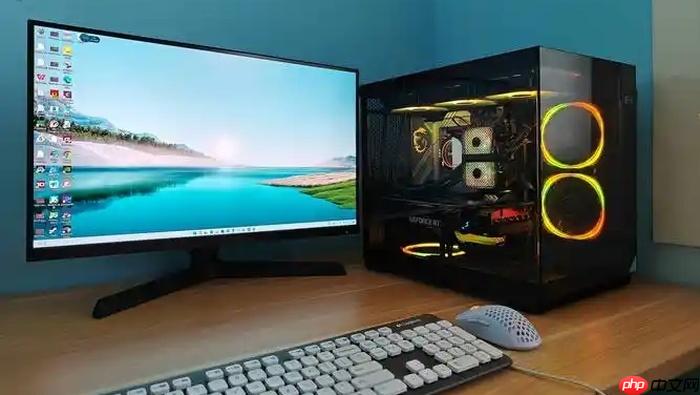
电脑休眠后按下电源键、敲击键盘或移动鼠标均无反应,屏幕持续黑屏且无法进入登录界面,说明系统已卡死在S4休眠状态,必须通过物理级断电重置主板供电电路与ACPI唤醒逻辑。
确认是否真死机
先按一下NumLock键,观察键盘指示灯是否切换亮灭;若灯完全不响应,且电源适配器插口无温热感、风扇无声响、所有LED灯全灭,则判定为深度供电异常,跳过软件唤醒步骤,直接执行强制断电。
若NumLock灯有反应,说明系统仍在运行,问题出在显示输出或显卡驱动初始化环节,此时不要断电,先尝试快捷键 Win+Ctrl+Shift+B 强制重置显卡驱动——该操作会瞬间黑屏1秒后恢复,可能直接唤醒桌面。
笔记本强制断电重置(通用方案)
第一步:确保电源适配器已连接(如有),避免断电后无法立即重启。
第二步:用手指持续按住电源键不松开,【必须满15秒】——ThinkPad T/X系列、拯救者Y9000P、小新Pro 16等机型因PMIC芯片响应延迟,少于15秒无法触发底层复位。
第三步:全程紧盯所有LED灯(电源、充电、硬盘、战舰灯等),直到全部熄灭;若仍有任一灯微亮,继续按压至全灭为止。
松手后静置8秒,再短按一次电源键开机。
台式机硬复位流程
方法一(标准操作):
拔掉主机背面的电源线——【不拔线就按开机键,等于白按】。
按住机箱前面板开机键不松开,持续12秒以上,释放主板电容残余电量。
插回电源线,短按开机键启动。
方法二(进阶清空CMOS):
若方法一无效,打开机箱侧板,找到主板纽扣电池(CR2032),用绝缘镊子取下并静置3分钟后再装回。
可拆电池笔记本双断电
仅适用于老款联想G/B/E系列、戴尔Vostro 3000、惠普Pavilion g系列等明确标注“可拆卸电池”的机型。
先拔掉电源适配器,翻转机器,拧开底部电池仓盖螺丝,滑动电池卡扣取出电池。
取出电池后,按住电源键10秒放电;等待30秒,再把电池装回,插上适配器,开机。
【切勿在未断开适配器的情况下直接抠电池】——带电热插拔可能击穿南桥芯片,导致USB口或SATA控制器永久失效。
刷新休眠配置与验证唤醒权限
方法1:重建休眠文件
以管理员身份运行命令提示符,依次执行:
powercfg -h off → del /f /q %systemdrive%\hiberfil.sys → powercfg -h on
执行完毕后,运行 powercfg -a,确认输出中包含“休眠”且无警告提示。
方法2:启用外设唤醒权
右键“开始”→“设备管理器”,展开“键盘”和“鼠标和其他指针设备”,对每个设备右键→“属性”→“电源管理”,勾选“允许此设备唤醒计算机”。
同样操作适用于“通用串行总线控制器”下的USB根集线器,但需取消勾选“允许计算机关闭此设备以节约电源”。













