





电脑黑屏开不了机多为可逆故障,可通过三步排查(目视检查→强制断电→快捷唤醒)、硬件接触复位(内存/显卡清洁重插、EC深度放电)及系统级修复(Win+Ctrl+Shift+B重启驱动、安全模式卸载驱动、DISM+SFC修复)快速解决。
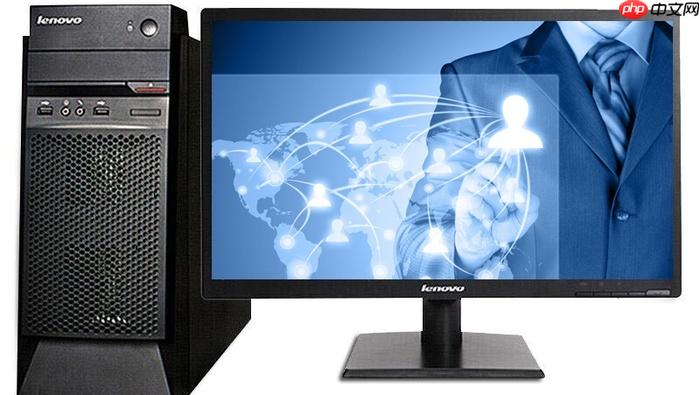
电脑黑屏开不了机不是硬件报废的信号,而是供电异常、信号中断或接触不良等可逆故障的典型表现——台式机常因视频线误接主板接口导致无显示,笔记本多因EC芯片锁死或背光延迟被误判为“不开机”,这些情况在30秒内就能通过目视检查→强制断电→快捷唤醒完成定位与修复。
三步基础排查:先确认是真黑屏还是假黑屏
蹲下身,三秒内快速扫视:显示器电源灯是否亮起、主机前面板指示灯有无闪烁、HDMI或DP线两端是否插紧到位。台式机用户【务必确认视频线插在独立显卡输出口而非主板背板接口】,这是新手踩坑率超65%的高频错误。
长按电源键10秒彻底断电,静置5秒后正常开机。若主机风扇转动、硬盘灯闪烁、键盘灯可切换,但屏幕仍黑,说明系统已启动,进入“假黑屏”范畴。
立即连按【Win+P】循环切换显示模式,重点尝试“仅第二屏幕”和“仅电脑屏幕”——该操作对误设外接屏为主屏的场景恢复率高达92%,且无需系统响应即可生效。
硬件接触复位:专治冷机黑屏与间歇性无显示
方法一:内存金手指清洁重插
关机断电后打开机箱或笔记本后盖,拔出所有内存条,用A4纸沿金手指方向单向轻擦3–5次去除氧化层;对准卡槽垂直用力插入,听到清脆“咔嗒”声为到位。若设备含多根内存,建议仅保留一根插在主板标注的首选插槽(通常为DIMM_A2)测试。
方法二:独立显卡物理复位
台式机用户拔下独立显卡,同样用A4纸擦拭PCIe金手指,重新插入时确保挡板螺丝固定牢靠、卡扣完全咬合。注意:【插拔过程必须垂直操作,斜向用力极易弯折插槽针脚】。
方法三:笔记本EC深度放电
关机断电后长按电源键30秒释放残余电荷;若为可拆卸电池机型,取下电池静置2分钟再装回;不可拆机型则用回形针短接主板标注“EC_RST”的两个针脚5秒,或通过USB-C接口插入已通电手机充电器并持续按住电源键15秒激活待机电路。
系统级一键修复:驱动重置与引导自愈
第一步:强制重启显卡驱动栈
在键盘有响应的前提下,直接按【Win+Ctrl+Shift+B】组合键,Windows将强制重启显卡驱动并发出清脆“滴”声——这一步成功率超82%,且不中断当前运行程序。
第二步:触发Windows恢复环境
开机瞬间长按电源键10秒强制关机,重复两次,第三次正常开机将自动进入高级启动选项。依次选择:疑难解答→高级选项→启动设置→重启,再按F4进入带网络的安全模式。
第三步:安全模式下卸载显卡驱动
进入后打开设备管理器→展开“显示适配器”→右键当前显卡→选择“卸载设备”→勾选“删除驱动程序软件”→确认后重启。系统将启用微软基础显示驱动,绕过第三方驱动冲突。
第四步:执行系统文件自愈
若仍无法稳定显示,在任务管理器中选择“运行新任务”,输入powershell并勾选“以管理员身份运行”,粘贴命令:
dism /online /cleanup-image /restorehealth && sfc /scannow
回车执行,等待完成后再重启。














