日常拍摄中,照片里的人物常常显得比现实中更圆润,原因在于人眼感知的是立体空间,而相机捕捉的是二维画面,由此产生视觉上的偏差。若不具备专业摄影经验,借助photoshop也能快速实现身形优化。下面将详细介绍如何利用ps对人物体型进行自然瘦身,使成片更贴近肉眼所见的真实效果,对比鲜明、步骤清晰、易于上手。
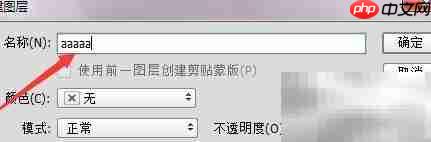
1、 将原图导入Photoshop,双击“背景”图层将其解锁,转换为普通图层以便后续编辑。
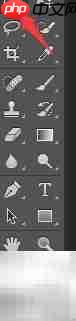
2、 选用椭圆选框工具,精准圈选出面部区域,便于针对性调整,避免影响其他部位。
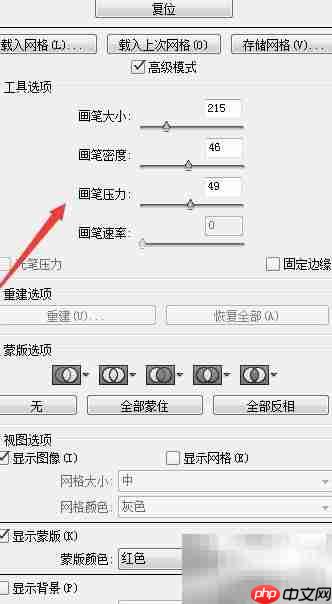
3、 点击顶部菜单栏【滤镜】→【液化】,开启液化窗口;在面板中将画笔压力与密度设为中等值,确保控制灵敏且过渡柔和;画笔大小则依据面部轮廓灵活调节。
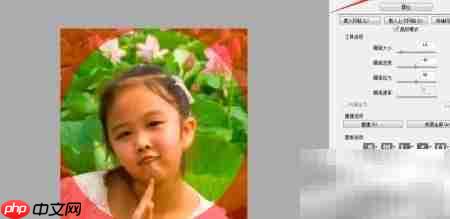
4、 按住鼠标左键,在需收窄的区域(如下颌线、脸颊边缘)轻缓拖动,注意维持五官位置关系与面部结构平衡,调整完成后点击“确定”保存修改。
5、 身体部分的塑形需以脸部比例为基准,防止出现头大身小或头小身大的失衡现象。建议使用Ctrl++组合键放大画面,提升局部操作精度,保障细节处理到位。
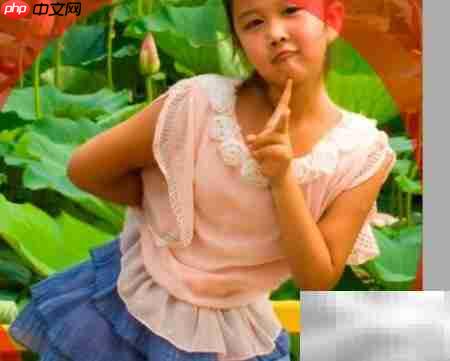
6、 在整个调整过程中,应反复缩放视图(如按Alt+–)查看整体形态是否协调统一,确认各部位比例自然后再点击“确定”,最终完成瘦身修图。