硬盘坏道检测与修复方法详解(伪原创版)
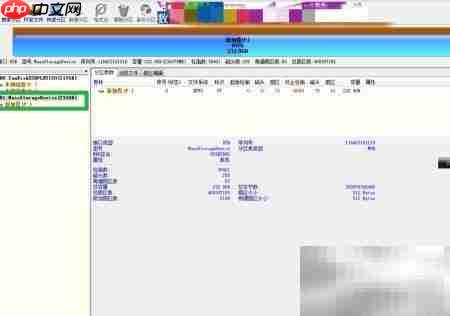
1、 启动DiskGenius程序,于左侧磁盘列表中右键单击需诊断与处理的整块硬盘(注意:应选择硬盘本体,而非其下的某个分区)。
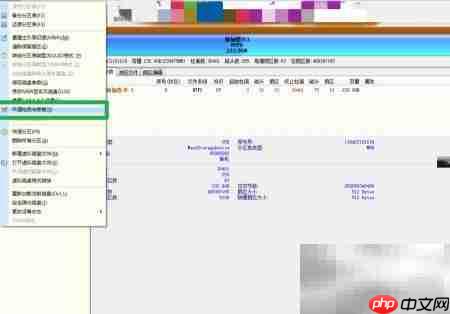
2、 在弹出菜单中依次展开“硬盘”→“坏道检测与修复”,或直接选中目标分区(如D盘)后调用该功能。
3、 进入检测界面后,确认扫描范围(默认为全盘),点击“开始检测”按钮启动底层扇区扫描。
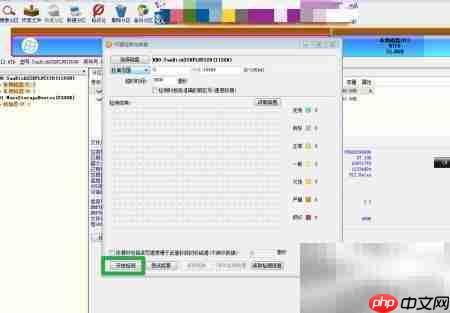
4、 扫描过程将逐扇区读取并校验,遇异常区域时速度明显放缓,此时请保持系统稳定,勿中断操作。
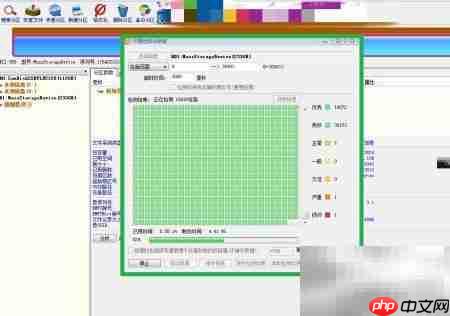
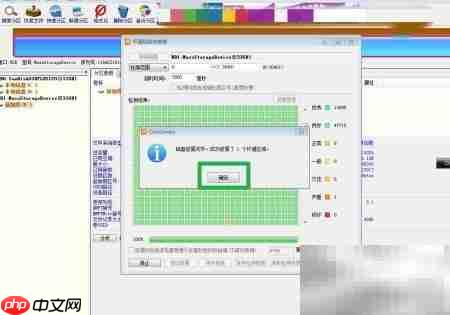
5、 扫描结束后自动弹出汇总提示框,显示坏道总数及分布概况,点击“确定”进入结果视图。
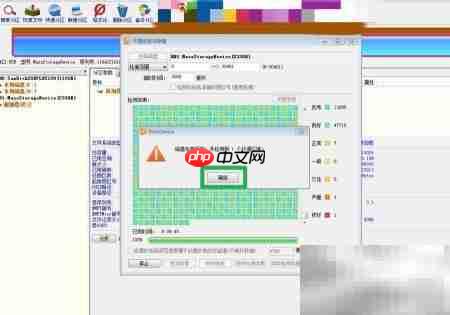
6、 在坏道列表界面底部,点击“尝试修复”按钮,触发重映射机制以逻辑替代方式规避物理缺陷扇区。
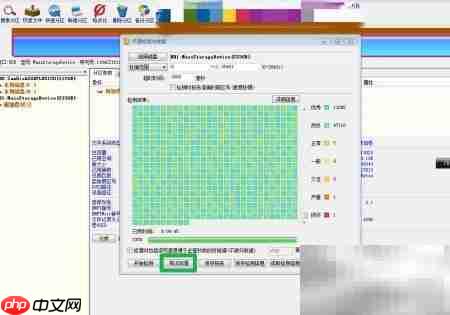
7、 系统弹出风险提示窗口,强调修复可能导致局部数据不可逆丢失,请务必确保关键数据已备份完毕,确认无误后点击“确定”。
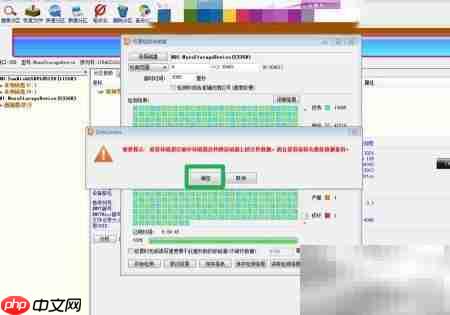
8、 再次出现确认对话框,提示即将执行写入级操作,核实当前无其他进程访问该硬盘后,点击“是”继续。
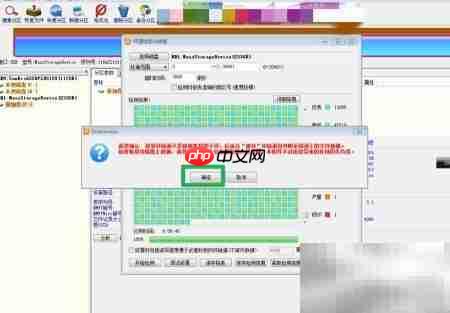
9、 软件将临时卸载硬盘驱动以获得独占访问权限,弹出提示后点击“确定”,等待系统完成设备重置。
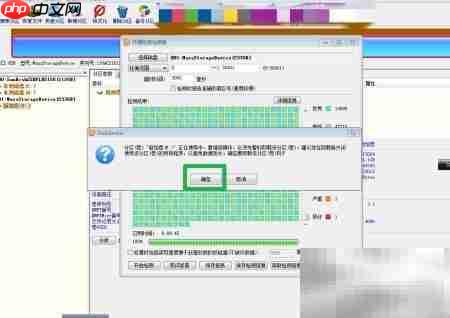
10、 修复流程正式启动,界面显示实时进度及已处理扇区数,期间硬盘指示灯持续闪烁属正常现象。
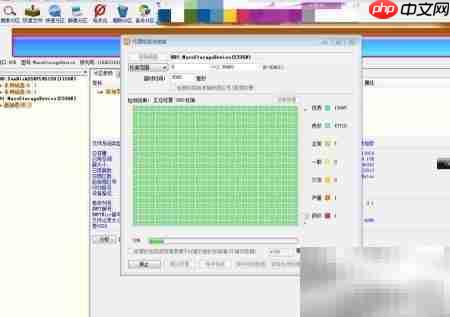
11、 全部操作完成后弹出成功提示,表明重映射已完成,可重新运行检测验证效果,点击“确定”退出。