


照片主体清楚但后面的树、人群或杂物太抢眼,光影魔术手里可以用“对焦魔术棒”把主体留下来,再把背景压虚。先备份原图,打开照片后进数码暗房,重点看对焦半径、虚化程度和最后的确定保存。
先备份原图并打开照片
处理前先复制一份原图,放到C:\Users\用户名\Pictures\背景虚化备份或下载文件夹里。背景虚化会改变画面边缘细节,后面如果保存覆盖,原来的清晰背景就不容易直接找回。
启动光影魔术手后,单击顶部工具栏的“打开”,在文件选择窗口里选中要处理的照片,再点“打开(O)”。图片进入工作区后,先确认窗口标题栏显示的是当前文件名,避免把上一张图当成正在处理的素材。
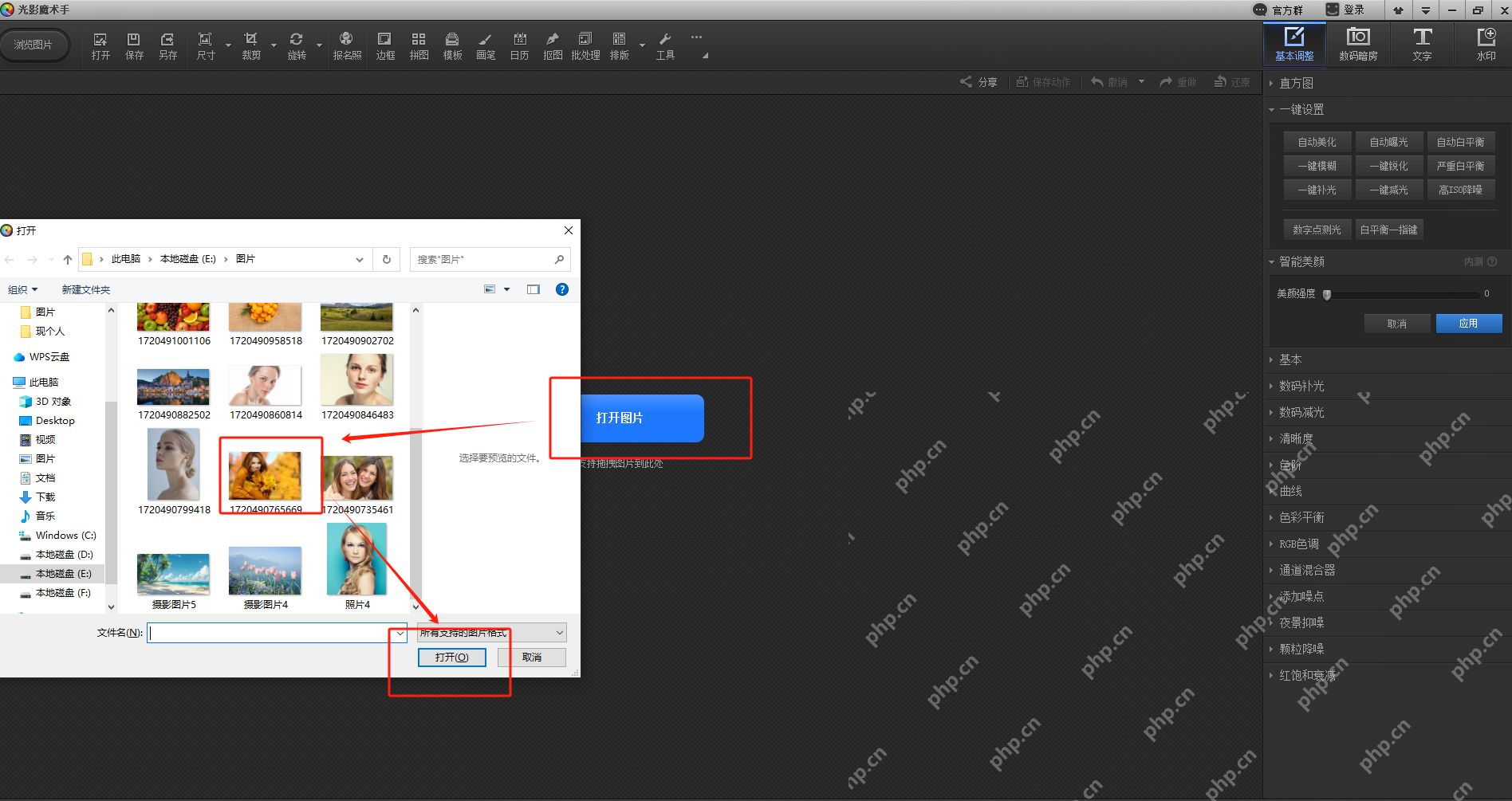
进数码暗房找到对焦魔术棒
照片载入后,看右上方功能区,单击数码暗房 → 对焦魔术棒。这一步不是用“基本调整”里的亮度、对比度,也不是“裁剪”或“抠图”,入口在数码暗房的胶片效果列表里。
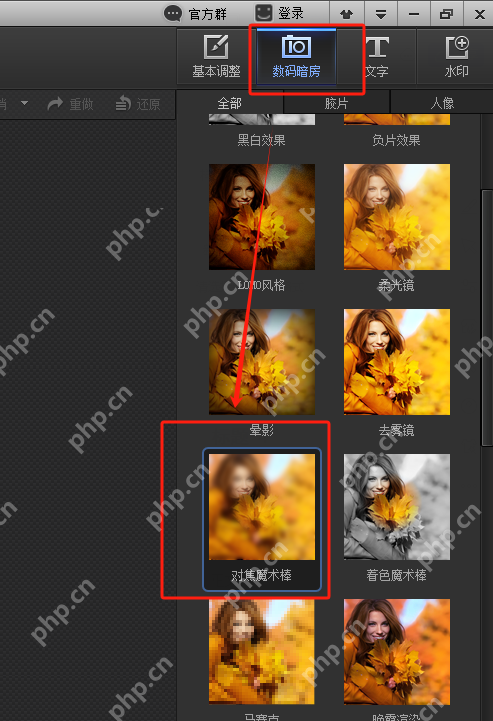
如果右侧列表停在“全部”或“胶片”分类,直接往下看“晕影”附近的效果卡片;找不到时先确认右侧面板没有被折叠。对焦魔术棒被选中后,右侧会切到工具参数,而不是继续显示普通滤镜缩略图。
圈住主体后调虚化程度
进入对焦魔术棒后,右侧会出现“对焦、移动、橡皮擦、重置”和两条滑块。先选中“对焦”,把圆圈移到人物脸部或需要保留清晰的主体区域,单击或轻刷主体边缘;如果误刷到背景,就换橡皮擦修掉多余范围。
对焦半径控制圆圈大小,虚化程度控制背景模糊强弱。截图里对焦半径显示为 15、虚化程度显示为 5,适合先看大致效果;人物边缘被糊掉时,把半径调小一点,背景仍然抢眼时再小幅增加虚化程度。
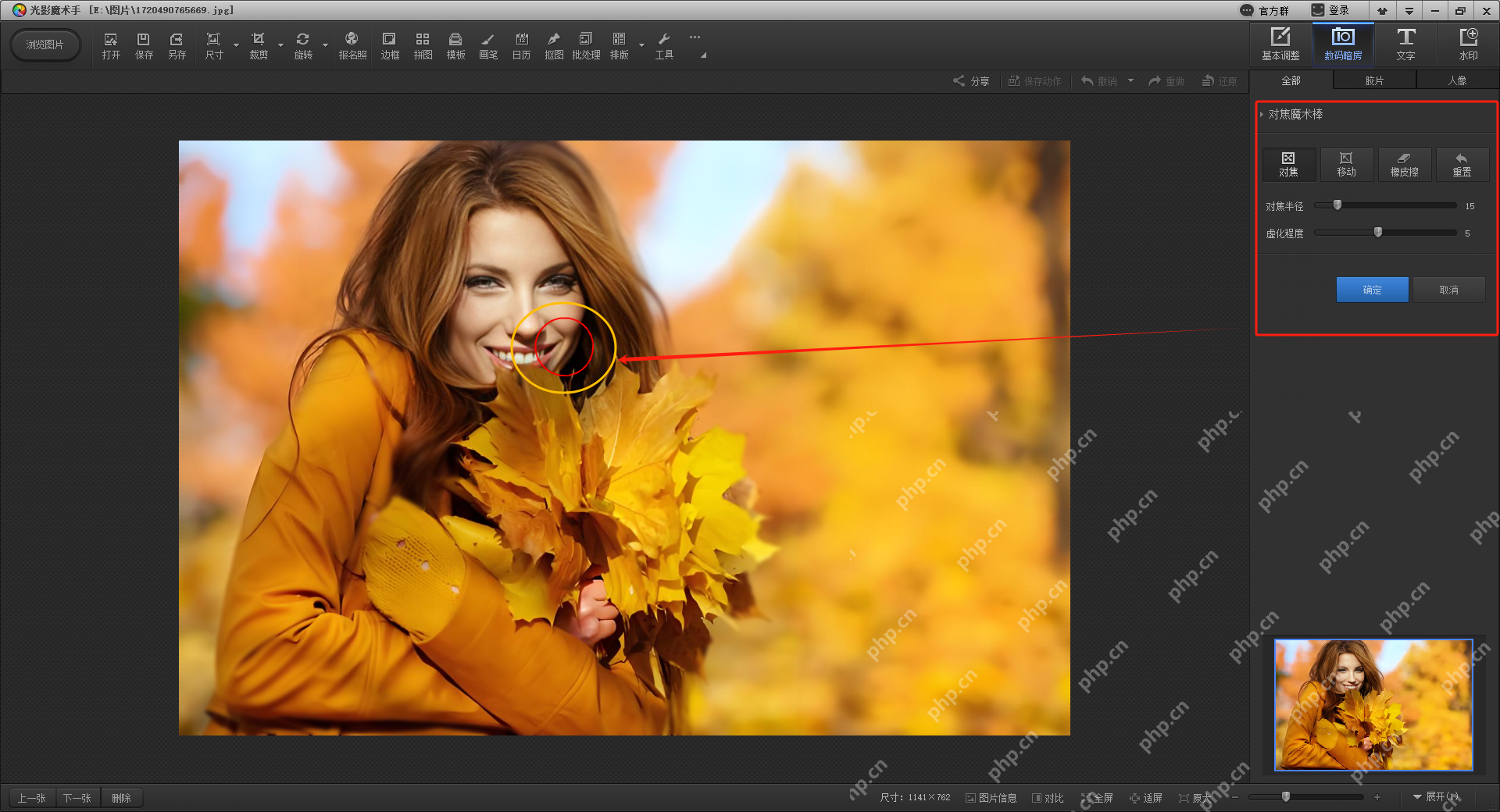
预览里主体清楚、背景已经柔开后,点右侧“确定”。回到主界面再用顶部的另存为输出成新文件,文件名可以加“背景虚化”或日期;确认新图没有糊到脸、头发、边缘叶片之前,不建议直接覆盖原图。













