如何在autocad中将图形导出为pdf格式进行打印
1、 如下所示:
2、 启动AutoCAD 2012,新建一个空白绘图文件。
3、 AutoCAD中如何将图形导出为PDF格式并完成打印操作
4、 所示
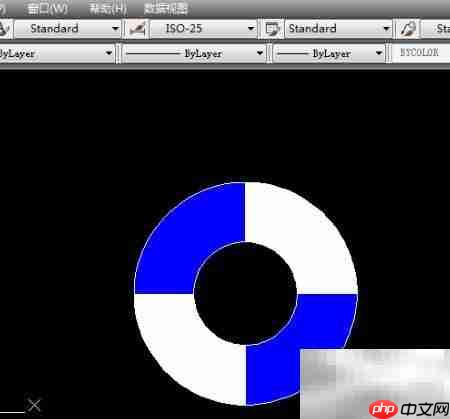
5、 快速绘制简单图形用于演示说明。
6、 所示
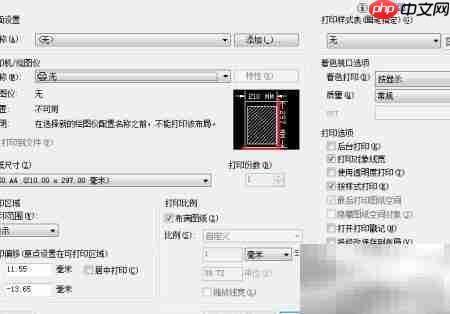
7、 按下 Ctrl+P 快捷键,快速调出打印对话框。
8、 系统随即显示“打印—模型”设置界面。
9、 所示
10、 在“打印机/绘图仪”下拉列表中,选择“DWG To PDF.pc3”作为输出设备。
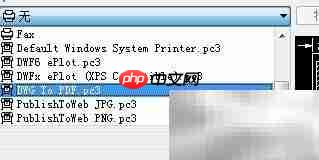
11、 所示
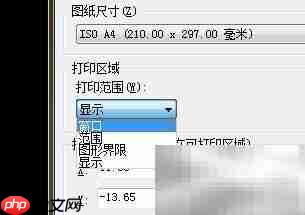
12、 将“打印范围”设置为“窗口”,以便自定义输出区域。

CAD通信网关公共库(装修设计扩展版)。提供统一CAD COM封装接口,支持AutoCAD/天正双模式,包含装修专业图层体系、材料图块、房间边界检测、弧形吊顶COM接口。复用建筑施工图方案Skill0公共库。
13、 所示
14、 返回绘图区,框选需导出的图形范围。
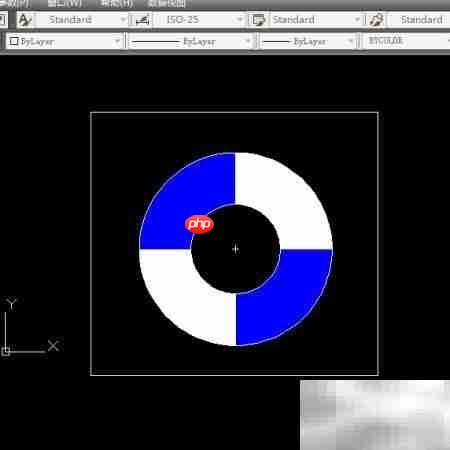
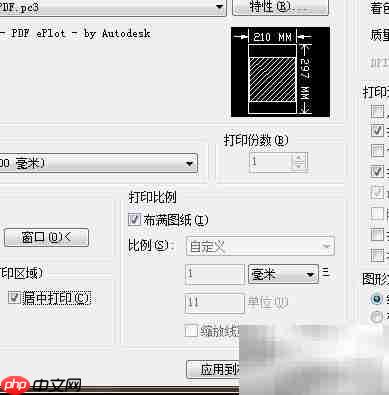
15、 如下所示:
16、 勾选“居中打印”,确保图形在页面中水平垂直居中显示。
17、 在“打印比例”中选择“布满图纸”,使图形自动适配纸张尺寸。
18、 确认无误后点击“确定”。
19、 所示
20、 弹出“浏览打印文件”窗口,提示用户指定保存路径。
21、 选择目标文件夹用于存放生成的PDF文件。
22、 使用默认文件名,点击“保存”按钮完成导出。

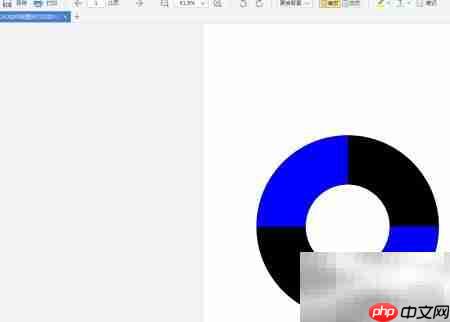
23、 如下所示:
24、 CAD图纸已成功转换为PDF格式,并由系统默认PDF阅读器自动打开查看。
25、 注意:CAD绘图区背景为黑色、填充为白色;导出为PDF后背景变为白色,原白色填充区域在PDF中将显示为黑色(即反色现象),如需保持视觉一致,建议提前调整图层颜色或使用单色打印样式表(如 monochrome.ctb)。