


照片套上暖色滤镜后仍然像普通调色,通常是没有进到光影魔术手的数码暗房里选对效果。这里按 windows 桌面版界面来做,用“反转片负冲”和右侧参数把画面压出复古胶片感。
先把照片从打开窗口导入
启动光影魔术手后,先看顶部工具栏,单击左上方的打开。弹出 Windows 文件选择窗口后,在左侧目录里切到图片所在磁盘或文件夹,选中要处理的照片,再单击右下角的打开(O)。这一步不要直接拖错缩略图,窗口标题栏里能看到光影魔术手已经在等待导入图片。
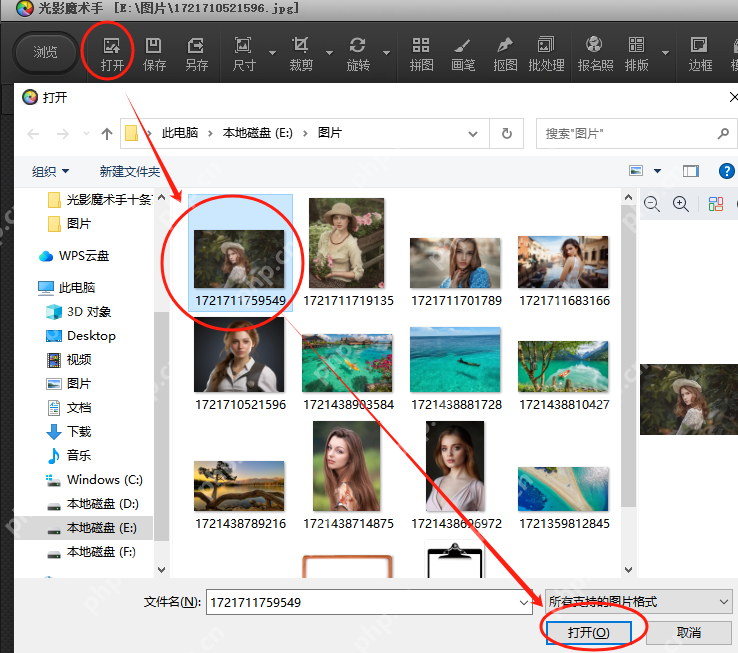
如果没有看到待编辑照片,先检查文件类型下拉框是不是限制了格式,再确认图片没有放在压缩包里。导入后再继续做滤镜,避免后面调好效果才发现处理的是错误文件。
在数码暗房里选反转片负冲
照片进入编辑区后,把视线移到右上方功能区,单击数码暗房。界面会切到滤镜面板,顶部能看到“全部”“胶片”“人像”等分类;制作复古感时先在胶片相关效果里找反转片负冲,单击它后预览图会立刻偏向更浓的绿、红和暗部层次。
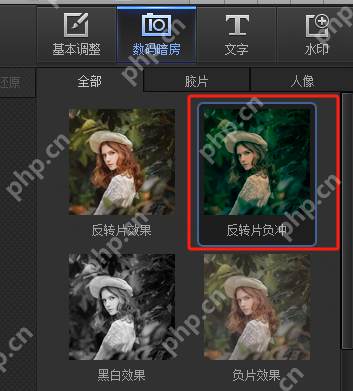
这类滤镜适合人像、街景、植物背景这类本身有明暗反差的照片。若原片已经偏暗,先不要急着连续叠加效果,先看预览区人物脸部和背景阴影有没有糊成一片。
调参数后另存一份结果
选中效果后,右侧会出现参数面板。示例界面里能看到绿色饱和度、红色饱和度、暗部细节三个滑块,并带有“色相偏黄”选项;想要旧胶片味更明显,可以让红色稍高、绿色适中,暗部细节不要压得太死。调整时盯住中央预览图,不要只看滑块数字。
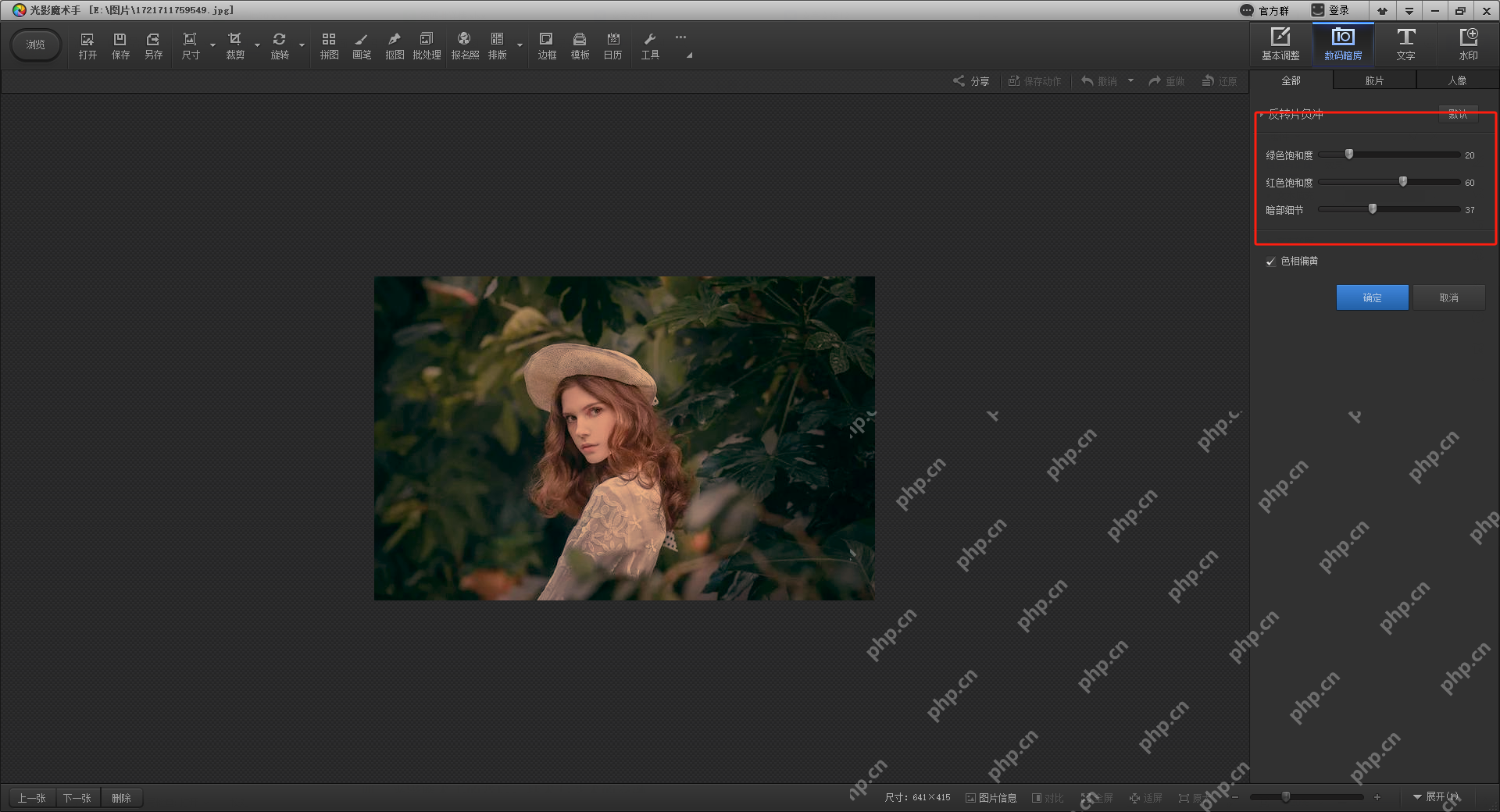
效果满意后单击右侧的确定,再用顶部工具栏的另存保存新文件。原图最好留在原文件夹,新图可放到 C:\Users\用户名\Pictures 或单独的成片文件夹里;如果颜色压得太重,先点“取消”或顶部“撤销”,回到滤镜面板重新调,不要直接覆盖原片。
效果发灰或偏色时先查这几处
复古滤镜做完发灰,常见原因是原片曝光不足或暗部细节被压得过低。先回到反转片负冲面板,把暗部细节往回拉一点,再观察人物脸部、天空和阴影交界处;如果整张图泛绿,把绿色饱和度降一些,红色饱和度只做小幅补偿。
保存前再放大检查一次边缘细节。文件名建议加上“复古”或“negative”字样,和原图区分开;需要交稿或上传平台时,优先用另存出的 JPG 或 PNG 成片,原图留作回退版本。













