


照片已经打开,想在光影魔术手里套一个相框,最容易卡在入口:经典 windows 桌面版常把入口放在工具 → 多图边框,有些版本也会把边框功能放到顶部按钮里。先看清当前窗口,再选素材、预览、确认,别急着保存覆盖原图。
先看窗口,把照片打开后再找边框入口
启动光影魔术手后,先用打开把要处理的照片载入主窗口。画面中间是照片预览区,右侧是参数和信息栏,上方能看到菜单栏与常用按钮;只有照片已经出现在编辑区,后面的边框入口才会对当前照片生效。
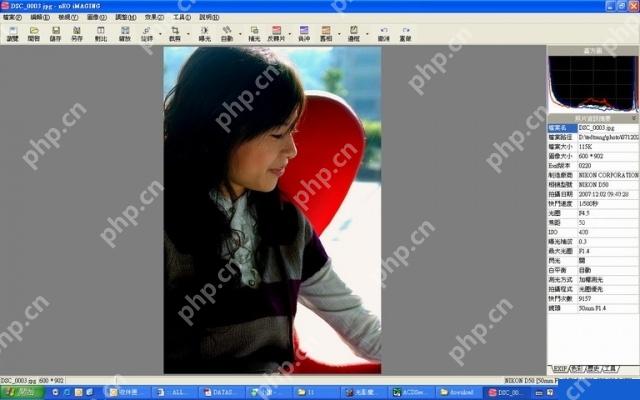
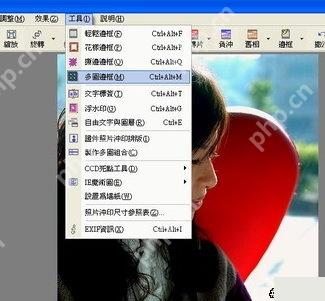
菜单栏版本可以从工具 → 多图边框进入。这里不要点到普通裁剪、旋转或文字工具;如果你的界面是新版按钮布局,就找顶部的边框按钮,再在下拉项里选轻松边框、花样边框或多图边框。
进入多图边框后先选素材,再预览效果
打开多图边框窗口后,先看左上角的素材分类下拉框,再在中间素材列表里选一个边框样式。简单给单张照片加外框时,可以先从轻松边框或内置素材试起;需要把多张照片放进同一个场景框时,再用多图边框。
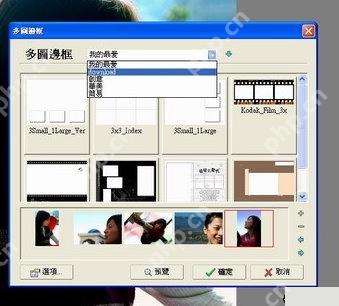
选好样式后,窗口里会出现预览和小图位置。需要补照片时,用对话框里的添加按钮把图片放进边框槽位;人物被裁掉时,单击下方小图,再调整显示区域。每改一次都看预览,确认头像、主体和文字没有被相框遮住。
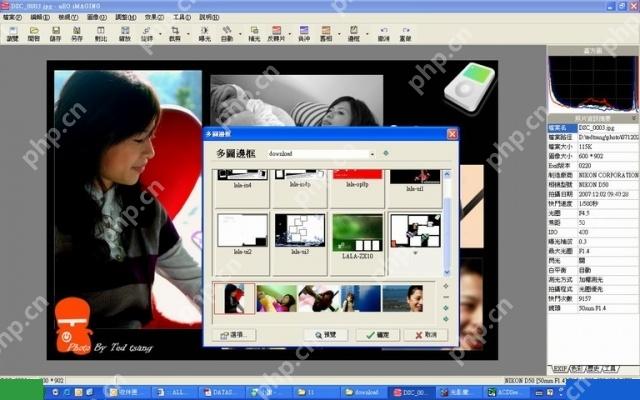
确认应用前检查画面,满意后再另存
预览区已经显示相框效果后,再检查三个位置:照片主体有没有被遮住,边框里的多张照片顺序是否合适,右侧历史动作里是否停在当前效果。都没问题再点对话框里的确定,不要在没看预览时直接确认。
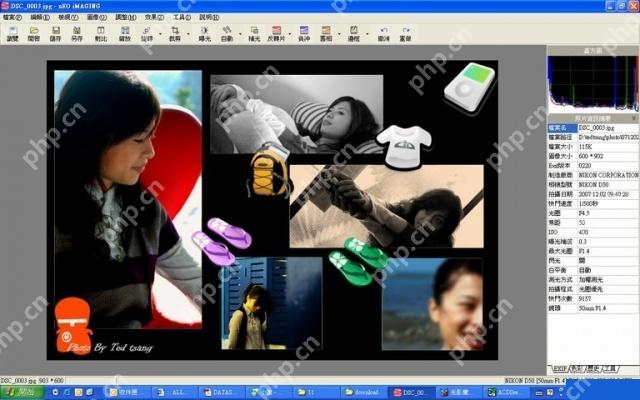
确认后,相框会回到主编辑画面。为了保留原照片,建议走文件 → 另存为,把成品另存成 JPG 或 PNG;如果误点了不满意的边框,可以先在右侧历史动作里退回前一步,再重新挑选样式。

入口不一样时,先按相框类型排查
找不到同样的菜单,多半是版本界面不同。只给单张照片加外沿相框,就在顶部边框里找轻松边框或花样边框;要把几张照片放进同一个场景模板,才选多图边框。素材列表空白时,先确认边框素材目录没有被删除,再重新打开软件。
做相框属于可回退操作,但保存会影响文件。稳妥做法是先把原图复制一份,成品用另存为写到新文件夹;确认成品能打开、边框没遮住主体、尺寸适合发布后,再关闭原窗口。













