


彩色照片在光影魔术手里已经打开,想改成黑白效果时,先别急着调亮度或对比度。windows 版界面右上方有“数码暗房”,黑白滤镜就在这个区域里,做完后再用保存或另存为把结果落到电脑文件夹。
打开照片后先确认数码暗房入口
先在光影魔术手中载入要处理的照片。窗口左上方能看到打开按钮,顶部工具栏旁边还有保存、另存、尺寸、裁剪等常用入口;右侧功能区里,“数码暗房”按钮位于“基本调整”旁边。照片已经显示在画布中,再点“数码暗房”,才会展开滤镜列表。
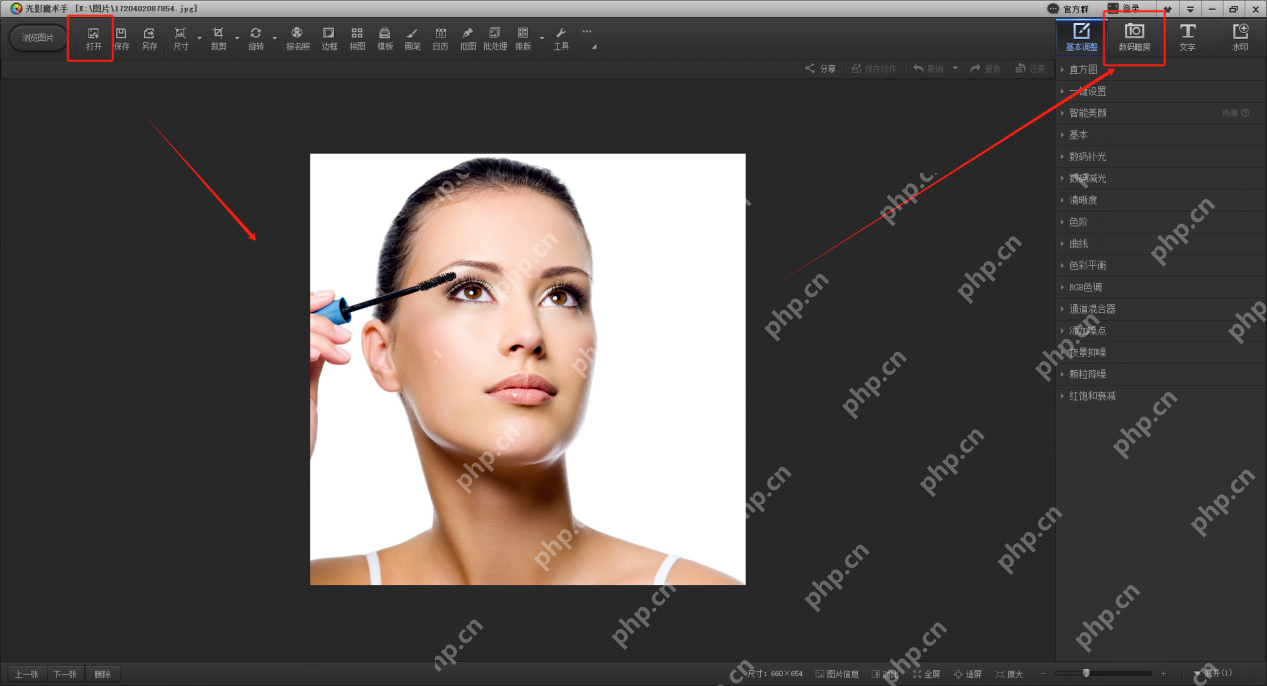
如果窗口里没有出现照片,先回到“打开”选择本地图片;如果只停留在浏览图片界面,确认已经进入编辑窗口。这个步骤的重点是让照片出现在中间画布,右侧能切到数码暗房,不然黑白滤镜列表不会完整显示。
在效果列表里选择黑白效果
进入数码暗房后,右侧会展开一组效果缩略图。保持分类在全部,在列表上方就能看到“反转片效果”“反转片负冲”“黑白效果”“负片效果”等选项;单击“黑白效果”,中间照片会变成黑白预览。需要对比原图时,可以看画布区域变化后再决定是否继续保存。
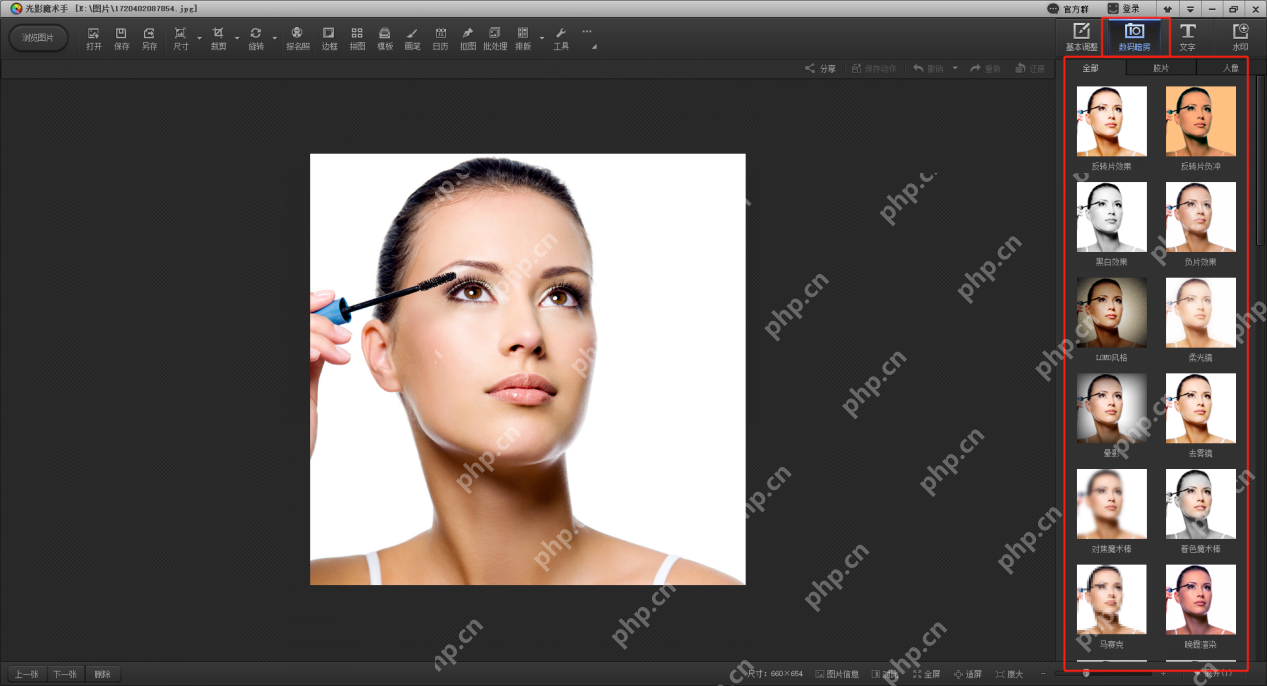
黑白效果适合先做一次基础转换,再看照片层次是否够清楚。若脸部、天空或暗部细节发灰,不要直接覆盖原图,先保留预览状态,必要时回到基本调整里轻微处理亮度或对比度,再重新查看黑白效果。
满意后用保存或另存为保留结果
效果确认以后,回到顶部工具栏处理输出。只想覆盖当前图片时点保存;还要保留彩色原图,就点“另存”,在弹出的保存窗口中选择文件夹、文件名和图片格式,再点“保存”。做教程图或证件照素材时,更稳妥的做法是另存一份新文件。
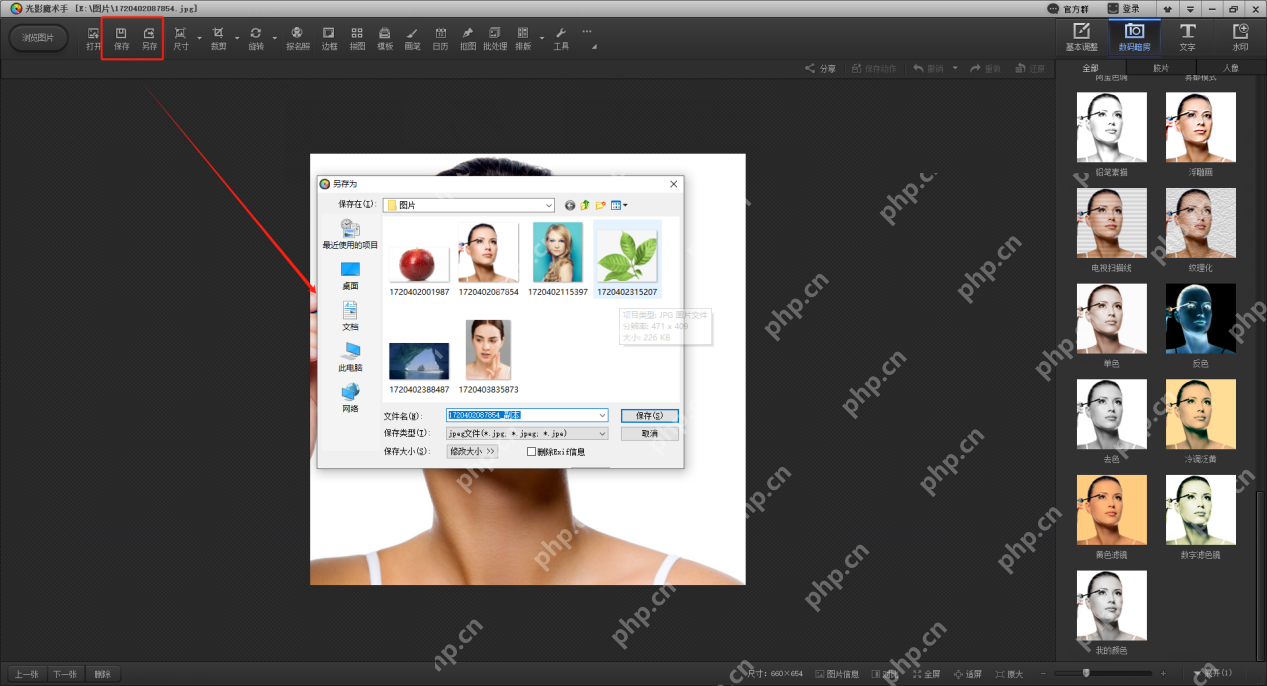
保存前看清弹窗里的路径和文件名,避免把原片覆盖掉。保存完成后,到目标文件夹打开一次新图片,确认画面已经是黑白效果、文件格式正常、尺寸没有被误改;如果结果不满意,回到光影魔术手撤销或重新打开原图再做一版。













