


Mac右上角月牙图标常亮是因勿扰模式被自动触发,需依次排查定时规则、专注模式联动、iPhone跨设备同步、快捷指令自动化,并用终端命令刷新通知中心。
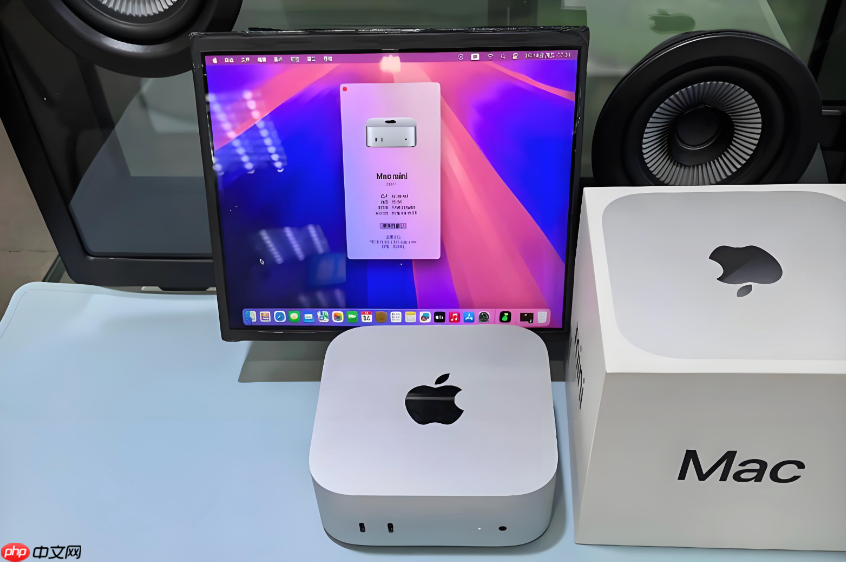
Mac屏幕右上角月牙图标持续亮起、通知被静音却找不到关闭入口,说明系统正按预设规则自动启用勿扰模式,而非你手动开启——必须定位并清除具体触发源,否则每次满足条件都会重新激活。
检查并关闭定时启用规则
这是最常见原因:你曾设置过“每晚10点自动开启”,而当前时间正落在该区间内。
打开“系统设置” → “通知与专注模式” → 左侧点击“勿扰模式” → 右侧找到“设定时间表” → 关闭开关。
若开关已关闭,但月牙仍亮着,说明触发源不在这里,继续往下排查。【系统不会主动提示你正处于哪个时间段内,需自行核对当前时间与设定区间】。
排查专注模式联动覆盖
当你启用了“工作”“睡眠”等自定义专注模式,它们可能默认继承勿扰逻辑,并优先级更高,导致点击月亮图标无效。
方法一:进入“系统设置” → “专注模式” → 查看列表中是否有其他模式呈高亮状态(如“工作”“个人”)→ 点击该模式 → 滚动到底部 → 关闭所有“自动化”条目。
方法二:直接在控制中心 → 专注模式区域 → 点按当前高亮的模式名称 → 选择“关闭专注模式”。这一步比关月亮图标更有效,因为它是从源头切断。
验证iPhone跨设备同步是否生效
如果你的iPhone刚开启勿扰模式,Mac会自动跟随,且菜单栏月亮图标右下角会显示“(来自iPhone)”字样——这个标识是关键线索,没它就不是同步问题。
确认方式:点击控制中心 → 展开勿扰模式按钮 → 观察右侧是否有小字标注。若有,立刻处理:
在iPhone上操作:打开「设置」→「专注模式」→「勿扰模式」→ 底部「允许的App和网站」→ 关闭「Mac」开关。
或在Mac端操作:打开「系统设置」→「隐私与安全性」→「自动化」→ 找到「iPhone」→ 点击「详情」→ 取消勾选「允许此App控制勿扰模式」。
清空快捷指令中的静默自动化
有些自动化任务设置了“运行前询问”为关闭状态,导致时间一到就自动开勿扰,你完全不知情。
第一步:打开“快捷指令”应用 → 切换到“自动化”标签页。
第二步:逐条查看“个人自动化”列表 → 特别留意触发条件为“特定时间”“屏幕锁定”“App启动”的条目 → 点击进入 → 检查操作是否为“设置勿扰模式为开启”。
第三步:若发现匹配项 → 关闭“运行前询问” → 点击右上角“完成”。【关闭后该自动化即失效,无需删除】。
强制刷新通知中心服务
有时规则已删,但系统缓存未更新,月牙图标仍顽固亮着。
打开“终端” → 输入命令:killall NotificationCenter → 回车。
服务将在2秒内自动重启,菜单栏月牙图标立即消失,通知横幅恢复弹出。













