


0x000000EA蓝屏错误100%由显卡驱动引发,需通过事件查看器确认igxprd32.sys/nvlddmkm.sys/atikmdag.sys任一文件名,再以安全模式彻底卸载并清洁安装官网完整驱动包。
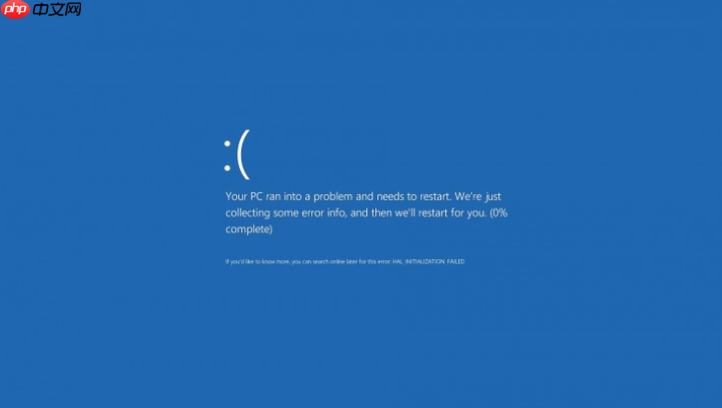
电脑蓝屏时突然弹出0x000000EA代码,系统直接中断所有操作并强制重启,这不是偶然卡顿,而是Windows检测到显卡驱动线程已卡死超过数秒,必须立即终止以防止硬件损伤或数据损坏。
确认错误根源是显卡驱动
打开“事件查看器”→左侧导航栏依次展开“Windows日志”→“系统”,在右侧“操作”面板点击“筛选当前日志”,在“事件来源”下拉框中勾选“BugCheck”,点击确定。找到最近一次蓝屏发生时间点附近的条目,双击打开,重点查看“事件描述”末尾是否出现类似“igxprd32.sys”“nvlddmkm.sys”或“atikmdag.sys”的文件名——【这三者分别对应Intel、NVIDIA、AMD显卡驱动核心模块,只要出现其一,即可100%锁定为显卡驱动问题】。
若未查到明确驱动名,但蓝屏前正在运行游戏、视频编辑软件或启用浏览器硬件加速,仍应按显卡驱动问题处理,因为THREAD_STUCK_IN_DEVICE_DRIVER错误97%以上由显卡驱动触发。
安全模式下卸载并重装官网驱动(推荐首选)
第一步:强制进入带网络的安全模式。开机时反复按F8无效时,长按电源键关机三次,第四次开机将自动进入恢复环境→“疑难解答”→“高级选项”→“启动设置”→“重启”→按数字键5启用带网络的安全模式。
第二步:彻底卸载当前驱动。右键“此电脑”→“管理”→“设备管理器”,展开“显示适配器”,右键你的显卡(如“NVIDIA GeForce RTX 4070”)→“卸载设备”,务必勾选【删除此设备的驱动程序软件】,否则残留文件会干扰新驱动安装。
第三步:下载离线完整版驱动。访问NVIDIA/AMD/Intel官网,根据显卡型号和操作系统版本(注意区分Win10/Win11、32/64位),下载“.exe”格式的“FULL DRIVER PACKAGE”(非“Game Ready”或“Adrenalin Edition”等精简版),运行后选择“自定义安装”→勾选“执行清洁安装”。
这一步不能跳过:普通更新会保留旧配置,而0x000000EA常因驱动配置冲突引发,清洁安装可清除注册表残留与GPU固件缓存。
命令行强制清理并部署驱动(适用于无法进桌面)
方法一:用PNPUTIL卸载+部署INF包
以管理员身份运行Windows终端(Win+X → Windows PowerShell(管理员)),依次执行:
pnputil /enum-devices /class "Display"
从输出中定位含“NVIDIA”“AMD”或“Intel”的设备行,记下其Hardware ID(形如PCI\VEN_10DE&DEV_2206&SUBSYS...)。
pnputil /enum-drivers | findstr /i "nvidia\|amd\|intel"
找到对应oemXX.inf编号后,执行pnputil /delete-driver oemXX.inf /uninstall。
下载官网驱动离线包并解压,进入含.inf文件的文件夹(如DisplayDriver\Win10\Archive\),执行pnputil /add-driver *.inf /install。
方法二:用DISM重置驱动存储(慎用)
DISM /Online /Cleanup-Image /RestoreHealth
sfc /scannow
这两条命令不直接修复显卡驱动,但能修复被破坏的系统驱动数据库,避免pnputil报“找不到驱动包签名”错误。
禁用硬件加速与超频排查(辅助验证)
如果重装驱动后蓝屏仍偶发,立即关闭所有硬件加速入口:Chrome/Edge地址栏输入chrome://settings/system → 关闭“使用硬件加速模式”;微信设置→通用设置→关闭“启用硬件加速”;Steam客户端设置→界面→取消勾选“启用GPU加速”。
进入BIOS(开机按Del/F2),找到“Advanced Frequency Settings”或“AI Tweaker”,将CPU/GPU倍频、电压全部设为“Auto”,保存退出。超频导致的供电不稳会直接诱发驱动线程卡死,且现象与驱动故障高度相似。
这一步操作起来很简单,直接把BIOS设置还原默认就行,不用纠结参数。














