


电脑高负载死机伴发烫和风扇异常时,应优先排查风扇失效导致的过热保护关机:通过HWiNFO64观察温度与转速、听声触感交叉验证、BIOS查看原始读数、手动拨动测试轴承状态四步锁定故障。
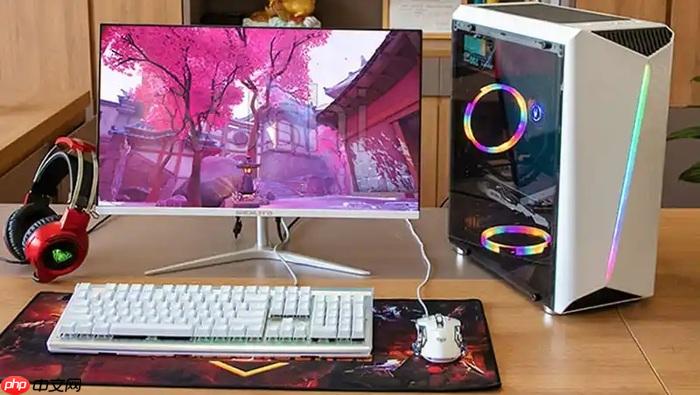
电脑在高负载运行中突然死机,且此前伴随机身明显发烫、风扇声音异常或完全静默,需立即排查是否由风扇失效引发的过热保护性关机。
先确认死机是否与温度强相关
打开HWiNFO64,切换到“Sensors”页签,重点观察CPU Package Temperature、GPU Die Temperature和“Fan Speed”三项实时数据。若死机前10秒内CPU温度冲破95℃、GPU超85℃,而对应风扇转速仍为0 RPM或低于300 RPM,基本可锁定是散热失效触发了强制断电保护。
这一步不能只看任务管理器里的“CPU使用率”,因为高温降频后使用率可能已回落,但温度早已越界。
听声+触感交叉验证风扇真实状态
方法一:开机后不操作,贴近机壳出风口静听——正常风扇会在30秒内发出低频嗡鸣;若全程无声,且手背靠近出风口3秒无气流感,说明该风扇未启动。
方法二:运行FurMark单烤GPU 90秒,同时用指尖轻按笔记本C面键盘区正上方(通常为CPU散热模组位置)。如果触感从微温→灼热仅需40秒,而风扇仍未转动,【说明温控策略已失效或风扇供电中断】。
注意:不要用指甲猛抠散热孔,部分机型散热窗格极薄,易变形卡死扇叶。
进BIOS看原始风扇读数
第一步:重启电脑,连续敲Del或F2键进入BIOS界面(不同品牌按键不同,联想多为F2,戴尔为F2,华硕为Del)。
第二步:找到“Hardware Monitor”“PC Health Status”或“Q-Fan Control”类菜单项,查看“CPU Fan Speed”“AIO Pump Speed”等字段。
第三步:若显示“N/A”“--”或恒定为“0”,且你确认不是低温停转(已预热15分钟以上),则主板未检测到风扇信号——可能是风扇插头松脱、线缆断裂或电机彻底开路。
这一步必须在未加载操作系统前完成,绕过驱动层干扰,读数最真实。
拔电源后手动拨动测试轴承物理状态
关机→拔掉电源适配器/断开主机电源线→长按开机键30秒释放残余电量→翻转笔记本,找到底部标有“Fan”或散热孔附近的螺丝,卸下后盖。
找到CPU风扇排线接口,轻轻拔下;再用手指捏住扇叶外缘,缓慢顺时针拨动整圈——应能顺滑旋转3圈以上,无“咔哒”顿挫感、无阻力突增点。若拨不动或半圈即卡死,【90%是轴承干涸或灰尘结块锁死,通电也无法启动】。
这一步操作起来很简单,直接上手就行,不用任何工具。












