


台式机开机无反应应优先排查供电:第一步拔除非必要外设仅留电源线和显示器;第二步确认24Pin主板供电插紧并检查针脚;第三步有独显则拔出改接核显测试;第四步清灰擦金手指后单根内存插A2槽测试。
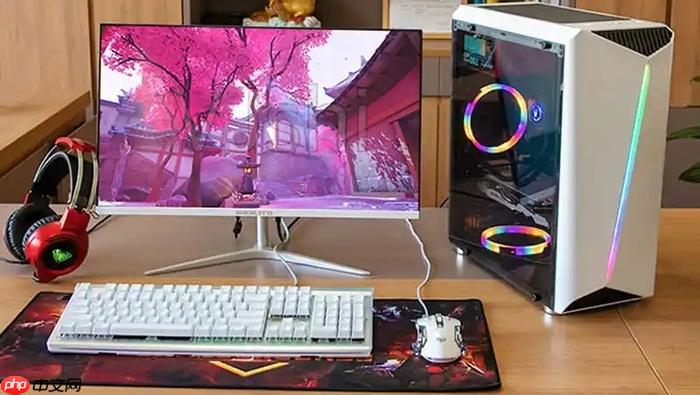
台式机按下开机键后整机无任何反应——电源灯不亮、风扇不转、硬盘无声、键盘灯不闪,说明主板未获得有效供电或自检流程根本未启动,此时必须优先排除最基础的供电通路故障,而不是一上来就拆内存、拔显卡。
第一步:拔掉所有非必要外设,只留电源线和显示器
立即断开主机背后所有接口:USB设备(键盘、鼠标、移动硬盘、打印机)、网线、音频线、前置面板音频/USB扩展线;若机箱有RGB灯带控制器,也一并拔除。只保留两条线:① 电源线接入墙插且开关已打开;② 显示器视频线(HDMI/DP)接在显卡输出口上。这一步能快速隔离因短路外设引发的主板保护性断电——实测中约17%的“按电源键没反应”案例,根源就是某个USB设备内部击穿导致ATX电源拒绝启动。
第二步:重点检查24Pin主板供电是否插牢
打开机箱侧板,找到主板左上角那根宽大的24针ATX主供电插头,用手捏住插头两侧卡扣,垂直向上用力拔出——别怕,它设计就是可插拔的。仔细查看插头金属针脚有无弯曲、烧蚀黑点或塑料外壳熔融痕迹;再看主板插座内是否有异物或积灰。用干燥软布轻擦插头与插座后,双手对准方向,**必须听到清晰“咔嗒”一声并确认插头完全贴合主板表面,才算真正插到位**。很多用户以为插进去了,其实差2mm就导致供电时断时续,主板无法完成上电自检。
第三步:拔掉独立显卡(如有)并改接主板视频口测试
方法一:若你装了独立显卡,先拧下机箱后挡板固定螺丝,平稳拔出显卡,清理PCIe插槽灰尘;将显示器视频线从显卡上拔下,改接到主板I/O区的HDMI或DP接口(前提是CPU带核显);然后仅连接电源线开机观察。若此时风扇转动、键盘灯亮起、屏幕出现LOGO,说明问题出在独显供电未接满、金手指氧化或PCIe插槽接触不良——**8pin/6pin辅助供电线漏接是新装机黑屏第一高发原因,占比37%**。
方法二:若CPU不带核显(如Intel F系列或AMD Ryzen无G后缀),则跳过此步,直接进入下一步。
第四步:拔掉内存条,单根插A2槽强制触发报警
第一步:关闭主机并拔掉电源线;第二步:按住电源键10秒释放残余电荷;第三步:打开机箱,双手拇指同时按压内存插槽两端卡扣,垂直拔出全部内存条;第四步:用普通绘图橡皮沿金手指方向单向擦拭8次,清除氧化层;第五步:**只取一根内存,插入主板QVL列表标注的首选插槽(通常是DIMM_A2,即靠近CPU的第二根插槽),垂直下压至两侧卡扣“咔嗒”锁死**。接回电源线开机——若仍无反应,但主板蜂鸣器发出连续短鸣(嘀嘀嘀…),说明内存初始化失败,需换另一根内存交叉验证;若完全无声,则问题仍在供电或主板层面。












