





iphone17 使用 safari 浏览网页时,如果想把整篇网页保存下来,不需要一张张截屏。系统自带的“整页”截图可以把当前 safari 页面生成长截图,并保存为 pdf 文件。下面介绍 iphone17 怎么开启 safari 长截图功能。
一、先在 Safari 打开要保存的网页
打开 Safari 浏览器,进入需要截取的网页。建议等网页图片和文字加载完整后再操作,如果页面还在刷新,长截图里可能会缺内容。
二、按键截屏后切到整页
同时按下侧边按钮和音量增大键完成截屏,随后点击左下角出现的截图缩略图。进入编辑页面后,顶部会看到“屏幕”和“整页”两个选项,点击“整页”即可生成网页长截图。下面截图为繁体界面,其中“整頁”对应简体系统里的“整页”。
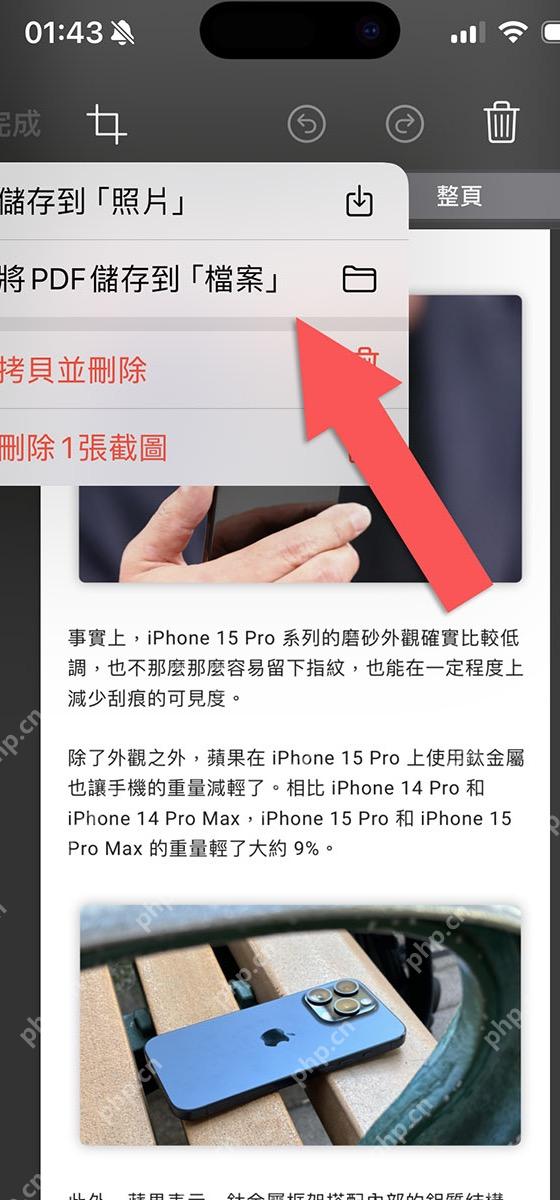
三、选择保存长截图的位置
确认整页内容没有问题后,点击右上角分享或完成按钮。Safari 长截图通常会以 PDF 形式保存,弹出的菜单里可以选择保存到“文件”。截图中的“將 PDF 儲存到『檔案』”对应简体中文里的“将 PDF 存储到‘文件’”。
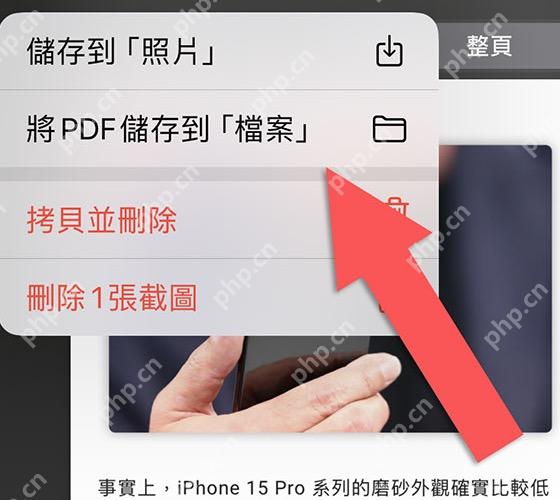
四、在文件 App 中保存并查看
进入“文件”保存界面后,选择 iCloud 云盘、下载项目或“我的 iPhone”中的文件夹,再点击右上角“存储”。保存完成后,打开“文件”App 就能找到刚才生成的 Safari 长截图 PDF。

规划您的迪拜之旅 — 哈利法塔观景、沙漠探险、迪拜购物中心购物、棕榈岛度假村及黄金市场砍价。还提供支持...
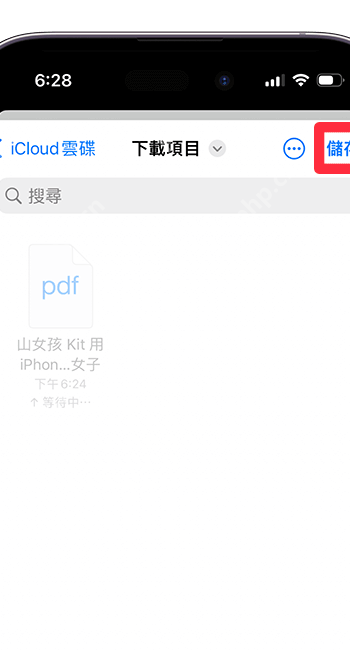
五、为什么没有整页选项
如果截屏后没有看到“整页”,通常是因为当前页面不是 Safari 网页、页面内容无法生成连续文档,或者你在第三方 App 内打开的是内置浏览器。可以复制链接到 Safari 重新打开,再按同样方式截屏。
小提示:Safari 长截图保存的是 PDF,不是普通照片。如果需要发送给别人,可以在“文件”里长按 PDF 选择分享;如果只想保存当前屏幕画面,直接选择“屏幕”并存入照片即可。
以上就是小编整理的关于【iPhone17怎么开启Safari长截图功能】的详细教程,更多内容请继续关注php中文网了解哦。














