


ios26 系统下,iphone17 的半屏单手操作叫“便捷访问”。打开后,从屏幕底部边缘向下轻扫,就能把屏幕上半部分拉低,单手也能点到顶部按钮。下面部分截图是繁体中文界面,“輔助使用”对应“辅助功能”,“螢幕上方觸控”对应“便捷访问”。
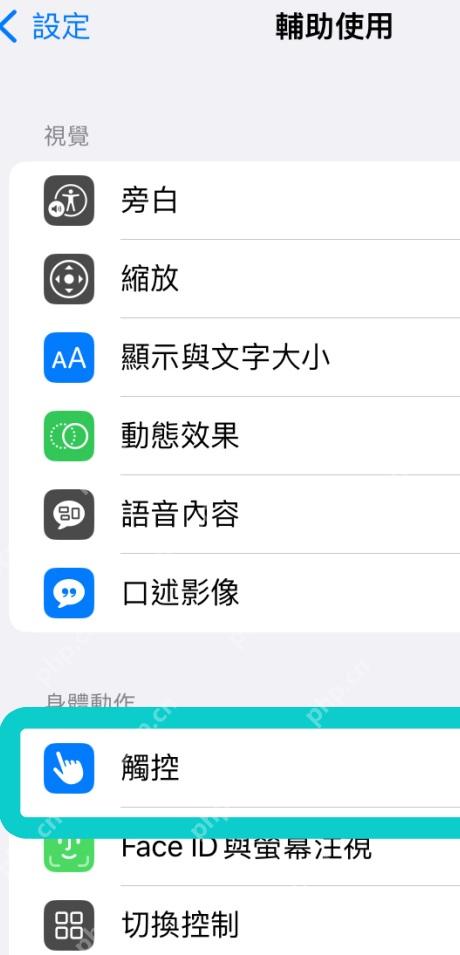
先进入辅助功能里的触控
打开 iPhone17 的“设置”,进入“辅助功能”,再找到“触控”。截图里的“觸控”就是“触控”,点进去后可以调整辅助触控、便捷访问和触控反馈等选项。
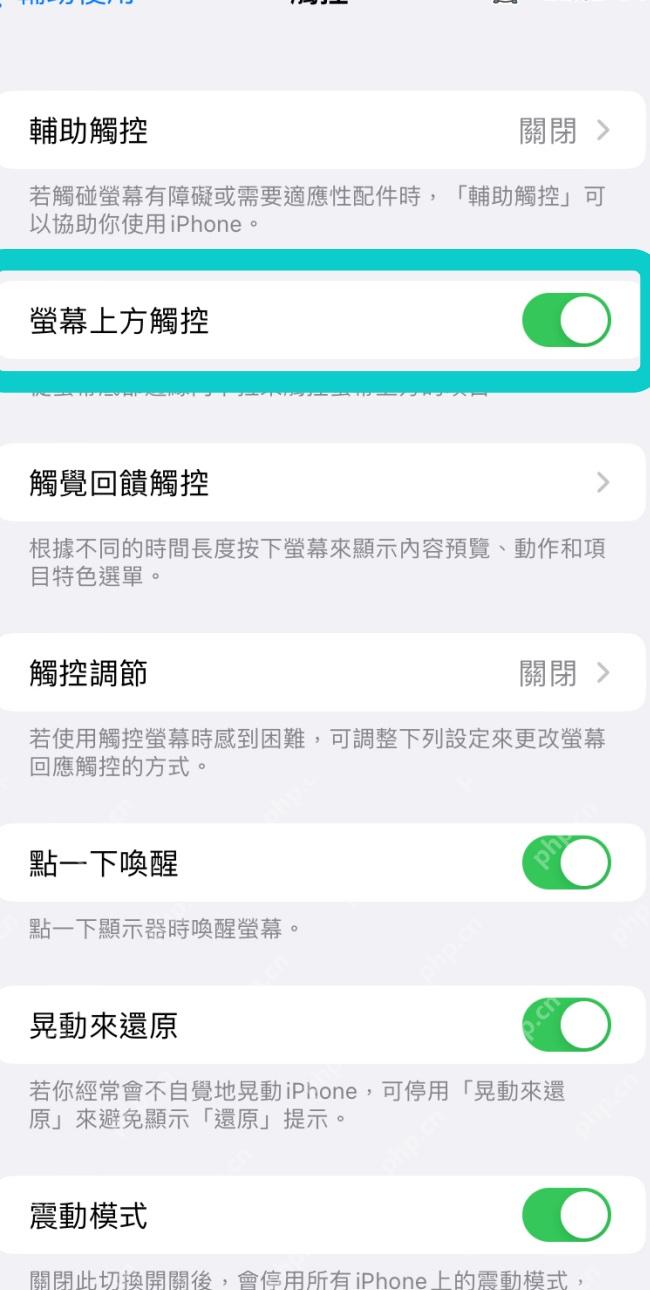
打开便捷访问开关
进入“触控”页面后,找到“便捷访问”。繁体界面会显示为“螢幕上方觸控”,说明文字会提示从屏幕底部边缘向下轻扫,把屏幕上方项目拉到可及范围。把右侧开关打开,变成绿色即可。
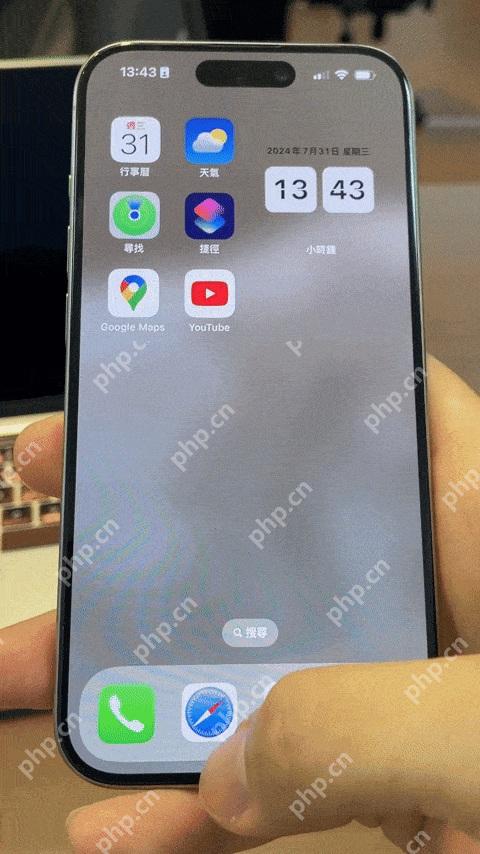
从底部边缘向下轻扫
回到主屏幕或任意 App 后,从屏幕底部边缘向下轻扫。操作成功时,整屏内容会往下移,顶部图标和按钮会落到更容易够到的位置;截图里可以看到主屏内容已经进入半屏状态。

恢复全屏和常见失败处理
想回到正常全屏,轻点屏幕上方空白区域,或从底部向上轻扫即可。如果你向下轻扫后没有反应,先确认“便捷访问”开关已打开,再注意手势要从屏幕最底部边缘开始,不要从页面中间往下拉。
什么时候适合打开半屏
便捷访问适合单手点顶部返回键、搜索框、地址栏和右上角按钮。如果你经常误触导致屏幕突然下移,可以回到“设置 > 辅助功能 > 触控”,把“便捷访问”关闭。
以上就是小编整理的关于iOS26系统下iPhone17如何设置便捷访问半屏的详细教程,更多内容请继续关注php中文网了解哦。














