


iphone17 升级到 ios26 后,想拍 4800 万像素照片,核心不是在取景框里找“专业模式”,而是先把相机的分辨率控制打开。普通 iphone17 以界面里出现的 heif max 或高分辨率选项为准;如果是 iphone17 pro / pro max,还可能看到 proraw max。下面截图是繁体中文 iphone 界面,“相機”对应“相机”,“格式”对应“格式”,“解析度控制項目”对应“分辨率控制”。
先打开相机格式设置
打开 设置,向下找到 相机,进入后点 格式。在“照片拍摄”区域,把 ProRAW 与分辨率控制 或 分辨率控制 开关打开。截图中开关已经变成绿色,说明相机取景框里会显示更高分辨率的格式入口。
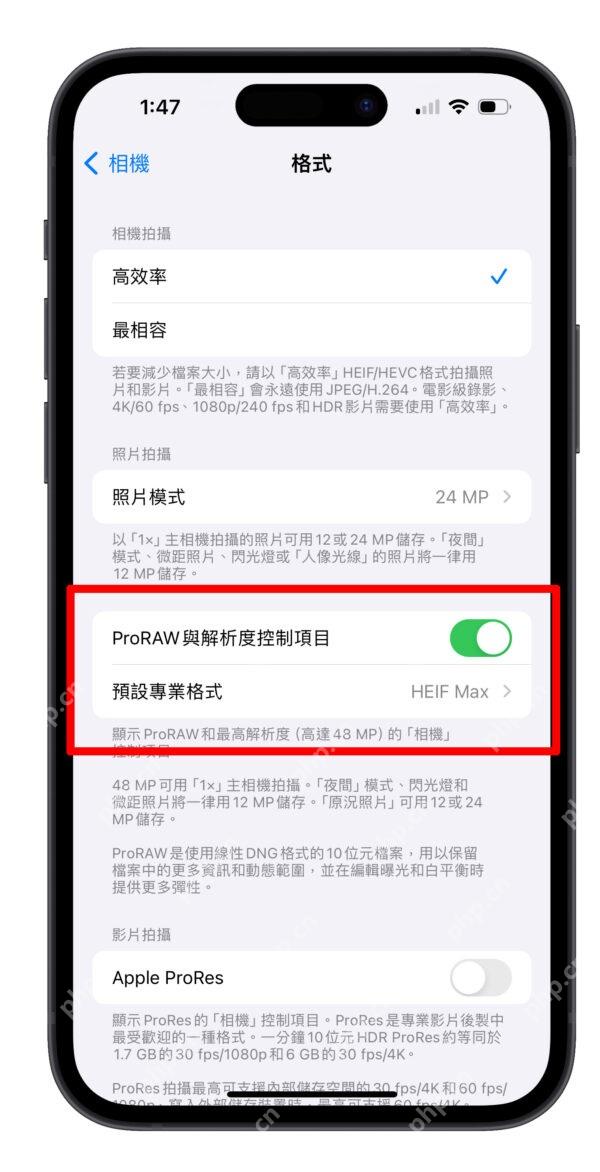
选择 48 MP 默认格式
开关打开后,点下面的 默认专业格式。进入列表后,如果你只是想节省空间并保留 4800 万像素细节,选择 HEIF Max;如果是 Pro 机型并且后期修图需求更高,可以选择 ProRAW Max。列表里的 ProRAW 12 MP 不是 4800 万像素,别选错。
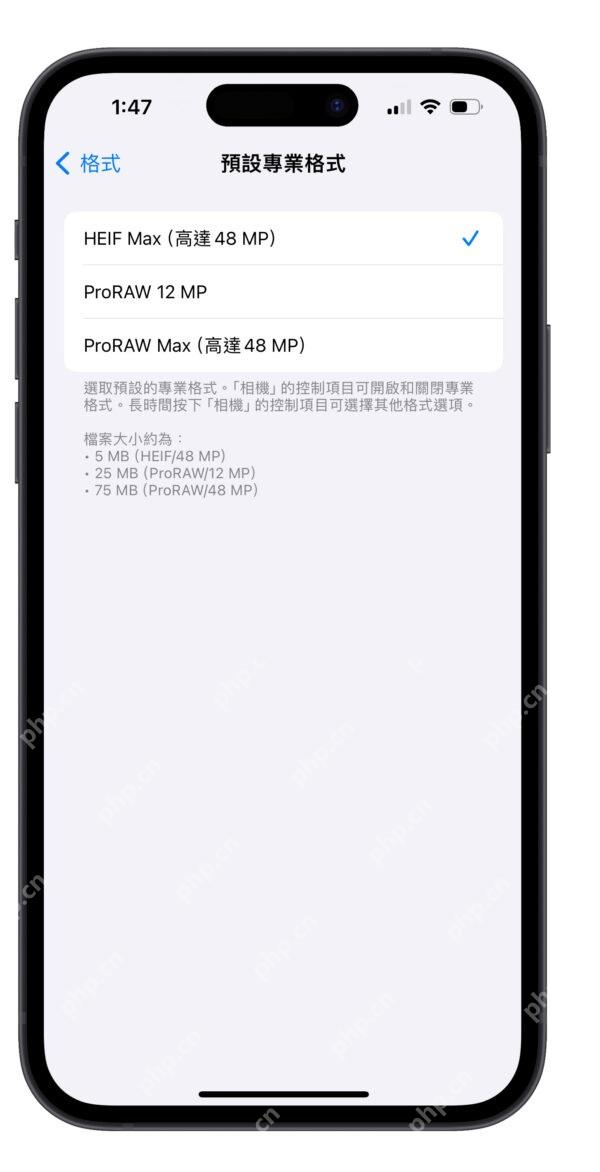
在相机里切到 Max 拍摄
回到 相机 App,切到 拍照 模式。点屏幕顶部的格式按钮,或长按这个按钮展开格式栏,选择 HEIF Max、RAW Max 这类带 Max 的选项。看到顶部已经显示 Max 后,再按快门,才算按 4800 万像素模式拍摄。

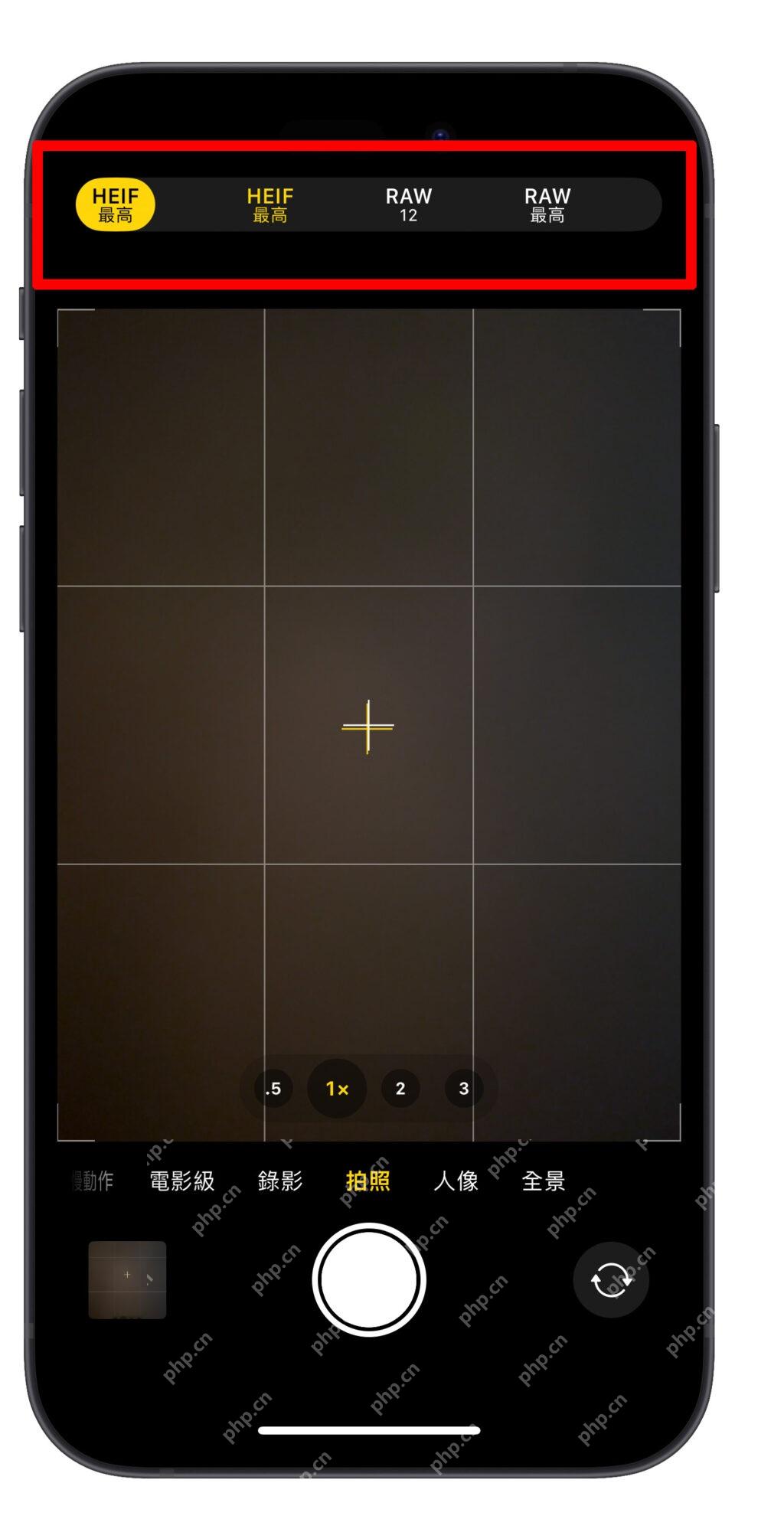
拍不出 4800 万像素时检查这几项
如果照片仍然不是 4800 万像素,先确认你用的是 1x 主摄,不要切到超广角、长焦、夜间模式、闪光灯或微距场景。Apple 官方说明里提到,使用缩放、夜间模式或闪光灯时,分辨率可能会变化;ProRAW 48 MP 文件也会明显更大,存储空间紧张时建议优先用 HEIF Max。
设置完成后,建议随手拍一张照片,再到 照片 App 查看信息。如果图片信息里显示 48 MP 或尺寸明显高于普通 1200 万像素照片,就说明 iPhone17 的 4800 万像素模式已经开启成功。
以上就是小编整理的关于iPhone17在iOS26中怎么开启4800万像素模式的详细教程,更多内容请继续关注php中文网了解哦。














