


iphone17 在 ios26 中的双视野拍摄,官方名称叫“同步双拍”,可以同时录下前置镜头里的自己和后置镜头前方的画面。下面截图是繁体中文界面,“錄影”对应“视频”,“雙重拍攝”对应“同步双拍”,按同一位置操作即可。
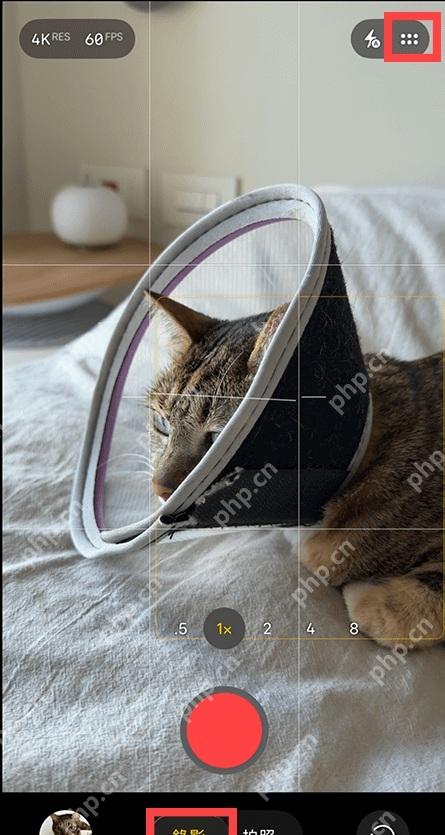
先把相机切到视频模式
打开 iPhone17 的“相机”,切到“视频”模式。确认屏幕底部是视频录制界面后,看右上角的九宫格菜单按钮;截图中菜单按钮已被标出,后面要从这里打开同步双拍。
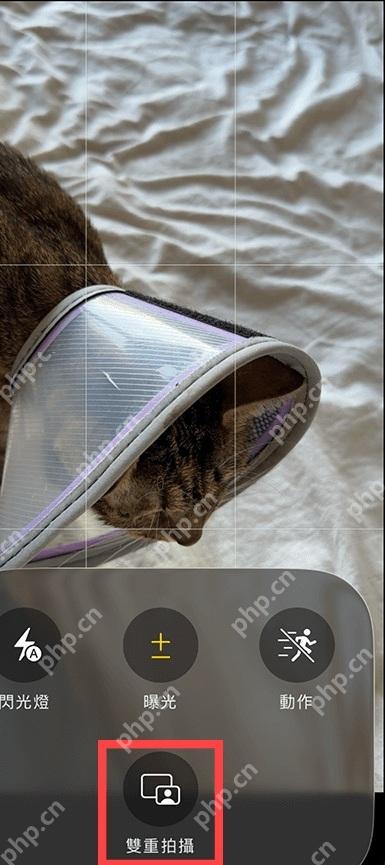
在相机控制里点同步双拍
点开右上角菜单后,会出现相机控制面板。找到底部的“同步双拍”按钮并轻点;截图里的“雙重拍攝”就是这个功能。点完后,取景界面会变成前后镜头同时显示的样子。
开始录制并确认双画面出现
回到取景界面后,屏幕里会同时出现后置镜头主画面和前置镜头小窗。点底部红色录制按钮开始录制;开始后顶部出现计时,底部按钮变成停止按钮,就说明同步双拍正在录制。

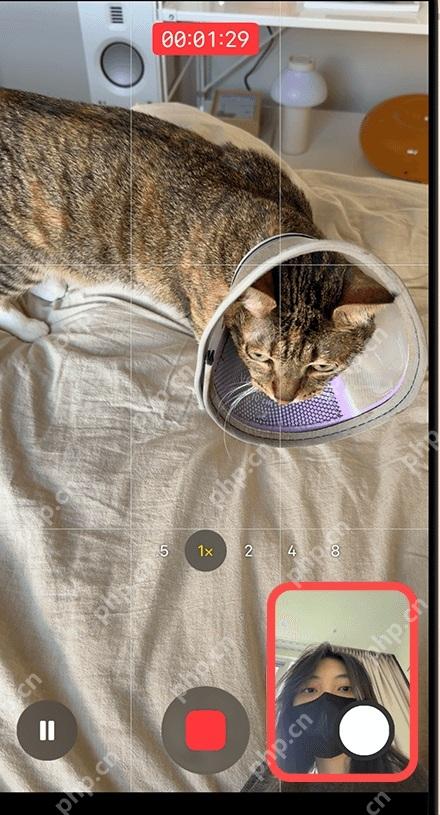
录制时注意小窗位置
录制过程中,前置镜头小窗会盖在主画面上。如果它挡住了重要内容,可以按住小窗拖到边角位置。需要结束时,点底部停止按钮,录好的同步双拍视频会保存到“照片”里。
找不到同步双拍怎么办
如果菜单里没有“同步双拍”,先确认机型是 iPhone17、iPhone17 Pro、iPhone17 Pro Max 或 iPhone Air,并且相机已经切到视频模式。如果仍然没有,重启相机 App 或升级到最新 iOS26 版本后再试。
以上就是小编整理的关于iPhone17在iOS26中怎样使用双视野拍摄功能的详细教程,更多内容请继续关注php中文网了解哦。












