


为Animated Drawings配音需先分离原音轨并校准帧率至24/30fps,再选用真人录音、AI转语音或分段卡点方式,配合降噪、淡入淡出、音量标准化及音画同步校验,确保语音与手绘动作精准匹配。
☞☞☞AI 智能聊天, 问答助手, AI 智能搜索, 多模态理解力帮你轻松跨越从0到1的创作门槛☜☜☜
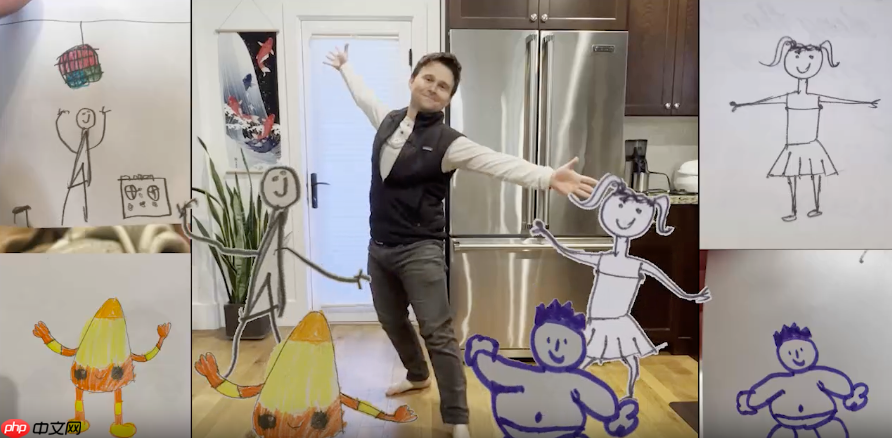
给Animated Drawings(手绘动画风格视频)添加配音,是为了让静态手绘画面具备角色对话、旁白解说或情绪音效,从而提升叙事清晰度和观众代入感。这类视频常用于知识科普、儿童故事或品牌宣传,配音必须与笔触节奏、画面切换点严格对齐,否则会显得生硬脱节。
确认配音前提:分离原始音轨并检查时间基准
打开剪辑软件(如剪映专业版、EV剪辑或福昕视频剪辑),导入Animated Drawings源文件。双击时间轴上的视频片段→点击【分离音频】→原声将独立成一条轨道。若未分离,后续配音会与原声混叠,导致语音模糊或相位抵消。
检查时间轴右下角的帧率显示是否为【24fps或30fps】,Animated Drawings多数按此帧率绘制。若显示为60fps,需在项目设置中手动改为匹配帧率,否则配音卡点会整体偏移1~2帧,口型同步失败。
三种配音方式任选其一
方法一:真人实时录音(适合有配音经验者)
连接指向性麦克风→关闭空调与风扇→在EV剪辑中点击【配音】按钮→拖动播放头至画面人物张嘴前0.3秒处→点击录音→同步朗读台词。录音时紧盯时间轴上方的波形跳动,确保语音起始点与画面动作触发点视觉对齐。
方法二:AI文字转语音(推荐新手快速出片)
复制已标注角色和情绪的文案(例如:“小猫(惊讶):咦?蛋糕不见了!”)→粘贴至迅捷文字转语音软件→选择“动漫女声-活泼型”试听→启用【语调起伏增强】→导出为WAV格式(保留高保真,避免MP3压缩失真)→拖入剪辑软件音频轨道,对齐第一帧画面动作。
方法三:分段配音+手动卡点(精准控制型)
第一步:在Animated Drawings中找出所有需要配音的画面节点,用鼠标右键→【添加标记】,标上“猫开口”“门打开”“气泡弹出”等简写;
第二步:在配音软件中,把整段文案按标记位置拆成5~8句短句,逐句生成音频;
第三步:将每句音频拖入轨道,用方向键微调,使音频波形起始峰值对准对应标记帧;
第四步:选中全部配音片段→右键→【音频对齐到标记】→软件自动完成毫秒级吸附。
关键后期处理:让配音不“飘”在画面上
选中配音轨道→点击【降噪】→强度设为35%,过度降噪会导致人声发虚,低于25%则无法消除底噪嘶嘶声。
在配音片段开头添加5帧淡入(0.2秒),结尾加8帧淡出(0.33秒)。Animated Drawings手绘质感偏柔和,硬切起止会破坏画面呼吸感。
调整配音音量至-6dB~-3dB区间。用鼠标悬停音频轨道波形上方,观察绿色响度条——若频繁冲顶变红,说明已过载;若始终低于黄色区域,则观众需调高设备音量,影响传播效果。
音画同步验证:用耳朵+眼睛双重校验
关闭字幕,仅播放声音→暂停→逐帧前进,看人物嘴部开合帧是否与“b、p、m、f”等唇音出现时刻重合。不重合就拖动音频轨道单帧微调。
开启“音频波形可视化”,在时间轴上拉出1秒范围→放大查看配音波形与画面动作曲线是否趋势一致:比如角色突然转身时,波形应同步出现能量跃升。
导出前最后一步:右键配音轨道→【导出为单独音频】→用耳机听一遍。重点检查“嗯”“啊”等语气词是否被AI误删,或真人录音中是否有吞字、喷麦破音——这些细节在扬声器里听不出,在耳机里立刻暴露。











