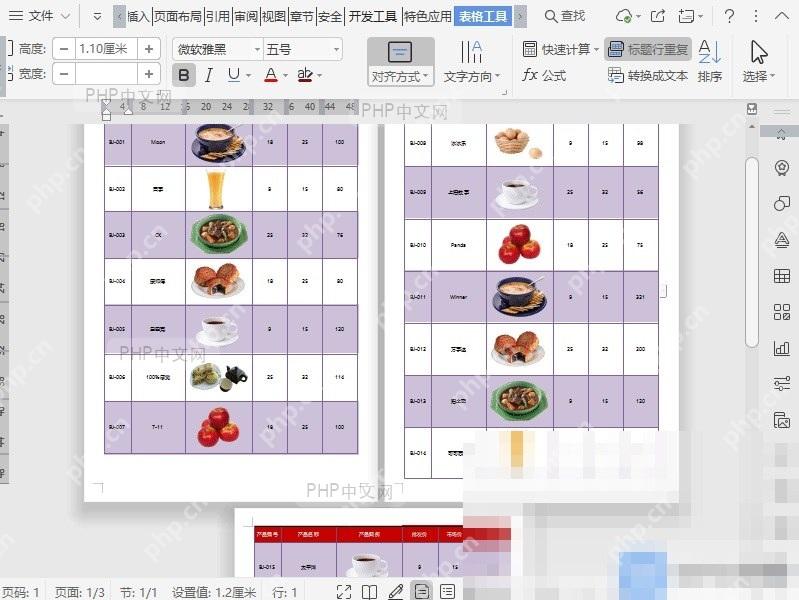
word 表格标题行要每页重复,先选中第一页表格的标题栏,再点击“表格工具”里的“标题行重复”。
第1步:选中第一页标题行
打开 Word 文档后,把鼠标移到表格第一行,选中作为表头的那一整行。这里要选表格标题栏本身,不是只点进单元格输入文字;只有选中表格区域,顶部才会出现表格工具入口。
操作前先确认当前窗口就是要处理的文件,避免把设置做在其他标签页里。
标题行重复只对跨页表格有明显效果,如果表格本身没有跨到下一页,设置后页面不会立刻出现变化。

第2步:点击标题行重复
进入顶部“表格工具”选项卡,点击“标题行重复”按钮。按钮点下后,当前选中的表头会被设置为跨页重复显示。若没有看到表格工具,说明选区还没有落在表格内,需要重新选中标题行。
如果按钮名称略有变化,优先找同一工具区里含义相近的入口,通常位置不会差太多。
表头有多行时,可以一次选中连续的几行,再点击标题行重复,让这些行一起出现在后续页面。


第3步:翻页检查表头显示
设置完成后,滚动到下一页检查表格开头是否出现同一行表头。若第二页没有显示,先确认表格是否真的跨页,再检查是否选中了第一页表头。确认每页表格顶部都有标题行后再保存文档。
完成后以页面实际变化为准,发现不对就撤销并回到上一步重新选区。
检查时不要只看第一页,滚动到第二页表格开头,看到同样的表头文字才算设置成功。
如果文档中有多个独立表格,每个表格都要分别设置标题行重复;只设置第一个表格,不会自动影响后面的表格。
如果表头跨页后位置不自然,可以先检查表格前后是否有多余空行,删除空行后再看分页效果。
设置后再保存。