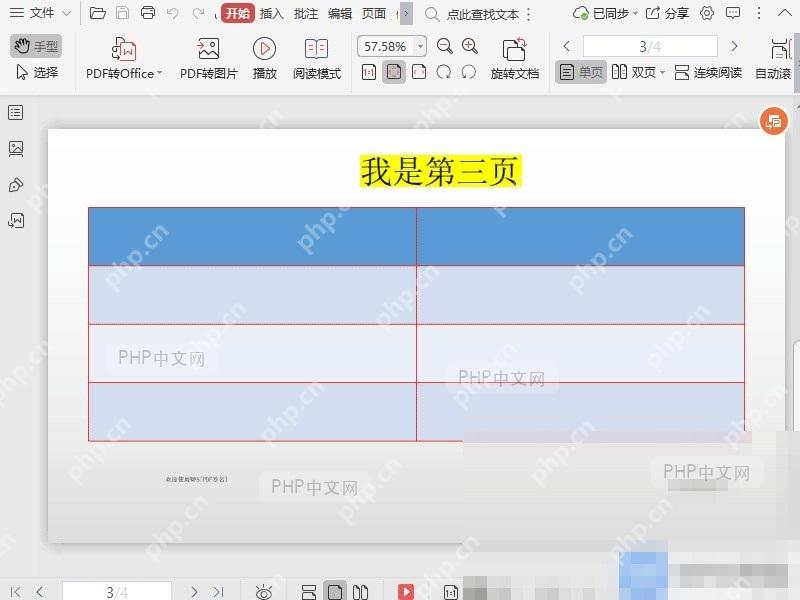
pdf 打印文件,打开 pdf 后直接点击上方“打印”,也可以按 ctrl+p,再在打印窗口确认打印机和页码范围。
第1步:打开PDF并进入打印
使用 WPS Office 打开 PDF 文件,先确认页面能正常显示,再点击顶部工具栏里的“打印”按钮。若习惯快捷键,也可以按 Ctrl+P 直接打开打印窗口。进入打印前先看文件页数,避免后面页码范围填错。
操作前先确认当前窗口就是要处理的文件,避免把设置做在其他标签页里。
如果打印按钮是灰色,先检查 PDF 是否正在加载或处于受保护状态,等页面完成加载后再点一次。
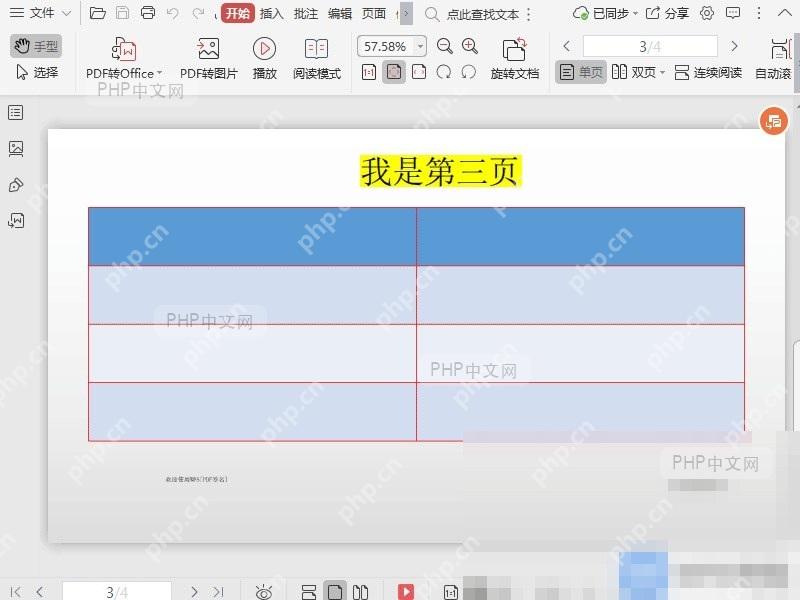
第2步:选择打印机和范围
在打印窗口里选择要使用的打印机,再设置打印份数、页面范围和单双面等选项。只打印部分页面时,选择指定页码并输入范围;如果要整份输出,保持全部页面即可。设置时注意预览区是否显示目标页面。
如果按钮名称略有变化,优先找同一工具区里含义相近的入口,通常位置不会差太多。
页码范围建议按预览里的页数填写,例如只打第 2 到第 5 页,就输入对应连续范围,不要把封面页数算错。
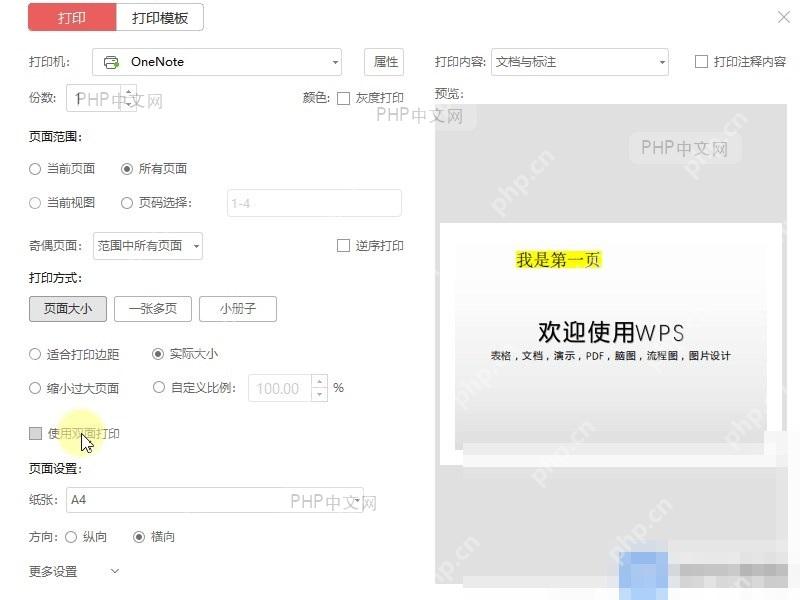
第3步:确认无误后点击打印
检查打印机名称、页码范围和份数都正确后,点击“打印”执行。若打印机没有反应,先看设备是否在线,再检查系统打印队列。完成后回到 PDF 页面,确认不需要再调整范围再关闭文件。
完成后以页面实际变化为准,发现不对就撤销并回到上一步重新选区。
打印前可以先点预览确认方向和纸张大小,页面没有被裁掉,再交给打印机输出。
如果同一文件要打印多份,建议先打印一份看效果;纸张方向、边距或页面缩放不对时,回到打印窗口调整后再批量输出。
遇到公司共享打印机时,还要确认纸盒和纸张规格,避免文件送到错误纸盒后打印结果偏移。