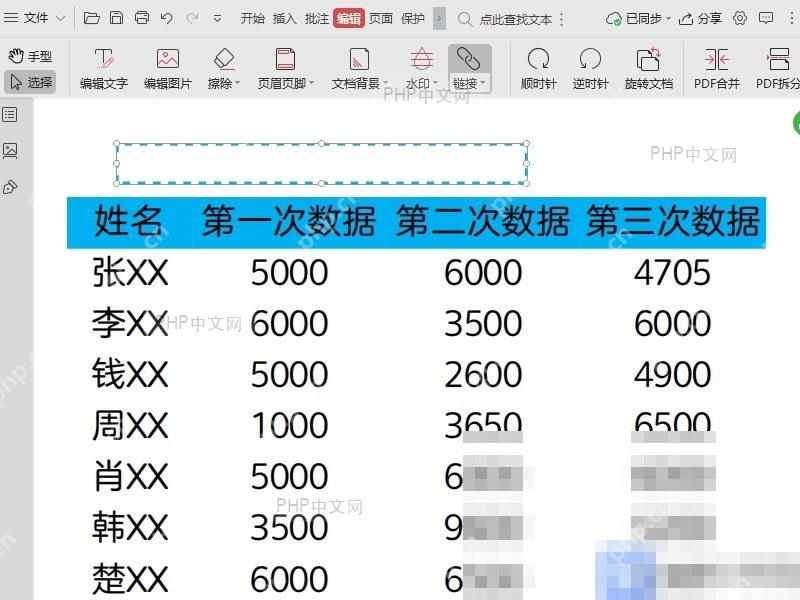
pdf 插入链接,打开文件后点击“编辑”里的“链接”,选择“添加/编辑链接”,再框选链接区域。
第1步:进入添加链接工具
使用 WPS Office 打开 PDF 文件,点击顶部“编辑”,再进入“链接”工具,选择“添加/编辑链接”。进入该工具后,鼠标会用于框选链接区域,不要直接在页面上输入文字。
操作前先确认当前窗口就是要处理的文件,避免把设置做在其他标签页里。
如果要链接到网页,地址需要带完整前缀;如果要跳转到页面,先确认目标页码,避免保存后跳错位置。
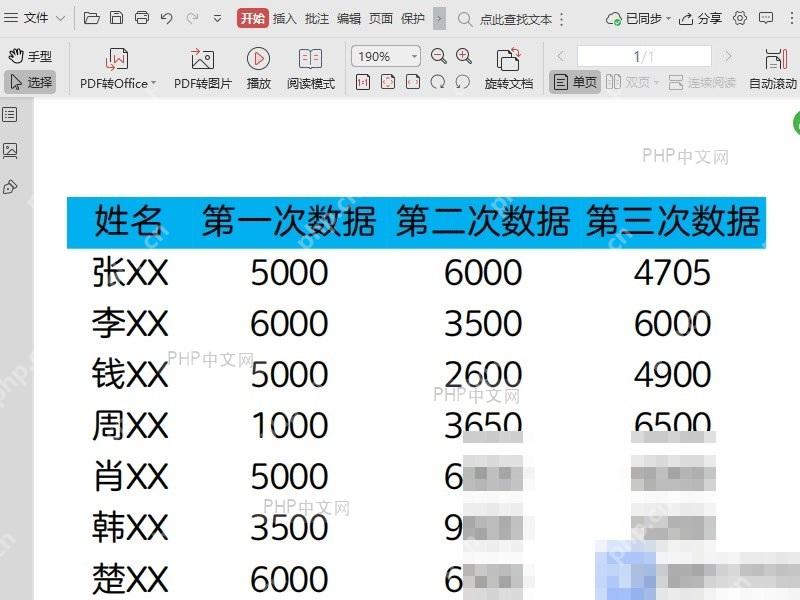
第2步:框选需要点击的区域
在 PDF 页面上拖动鼠标画出一个矩形框,框住希望读者点击的位置。可以框住文字、图片或空白按钮区域,但范围不要太大,避免读者误点。松开鼠标后,会弹出创建链接的设置窗口。
如果按钮名称略有变化,优先找同一工具区里含义相近的入口,通常位置不会差太多。
链接区域最好贴合文字或按钮边缘,范围过大会影响旁边内容点击,范围过小又不容易点中。
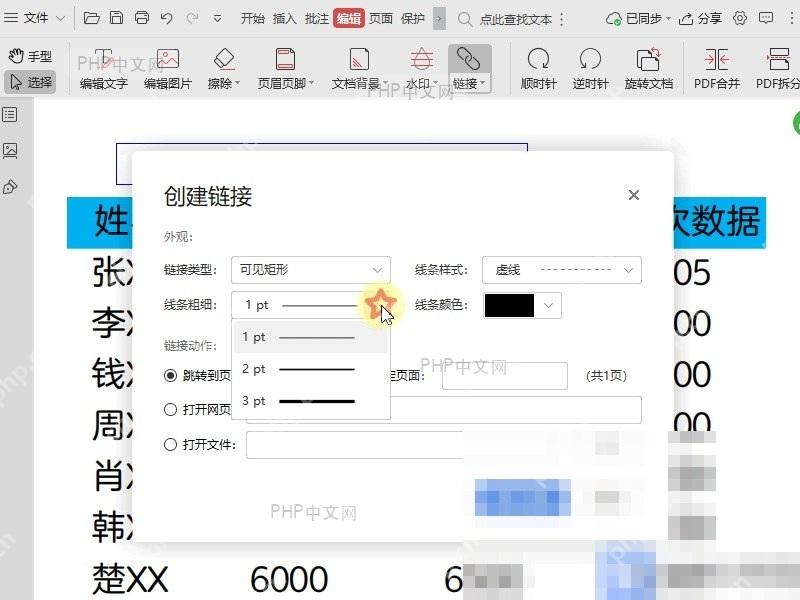
第3步:设置链接动作并确认
在创建链接窗口里设置外观和链接动作,例如跳转页面或打开网页地址。填写完成后点击确认,再用普通选择状态测试一次。能点击并跳转到目标位置,说明链接已经插入成功。
完成后以页面实际变化为准,发现不对就撤销并回到上一步重新选区。
确认后切回普通选择工具,点击刚才框选的位置测试一次,能打开目标再保存。
如果链接保存后发给别人使用,最好重新打开文件测试一次;能点击、能跳转、目标页面正确,再把文件发送出去。
链接框创建后通常不会直接显示明显边框,所以测试点击很重要;跳转成功才说明链接区域已经生效。
保存前再测一次。