本文详细讲解了在hostease windows主机上部署z-blog博客系统的完整流程,内容通俗易懂,特别适合刚接触建站的新手用户参考学习。若您已掌握相关操作,可直接略过本指南。
1、首先从官网获取Z-Blog最新版程序包,下载完成后,将其上传至您绑定域名的根目录中。例如,本示例所用域名为test-hostease.idcplay.com,其对应服务器路径为site5,因此需将所有程序文件解压后放置于site5文件夹内,确保路径结构准确无误,为后续安装与访问提供基础保障。
2、完成上传后,在服务器端对压缩包进行解压,并将全部文件移入网站根目录(即site5)中。
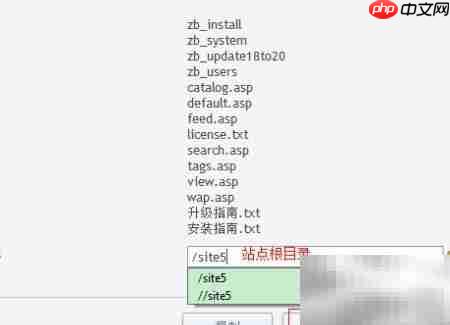
3、打开浏览器,在地址栏输入您的域名加安装路径:/zb_install/default.asp,如test-hostease.idcplay.com/zb_install/default.asp,回车访问,即可进入Z-Blog官方安装向导界面。根据页面提示逐步填写配置信息,整个安装过程清晰明了,无需额外技术门槛,新手也能轻松完成搭建。

4、阅读并勾选同意Z-Blog软件许可协议,方可继续下一步。

5、调整Z-Blog所需目录的文件权限设置
6、若未提前设置权限而直接点击“下一步”,系统将弹出错误提示:“请确认Users用户组是否拥有Z-Blog运行目录的完全控制权限”。

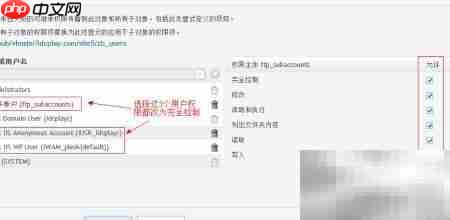
7、进入主机控制面板的文件管理器,定位到zb_users文件夹,点击右侧的“权限”图标(锁形标识),为该目录分配指定用户组的“完全控制”权限。
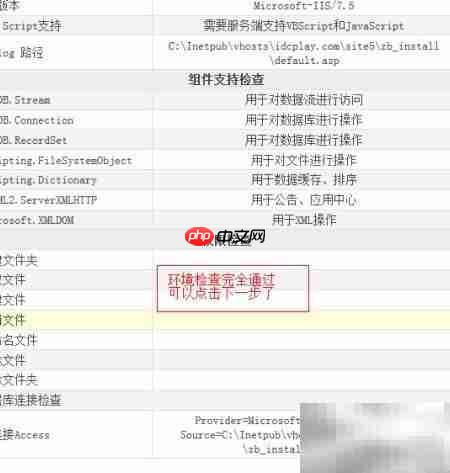
8、返回环境检测页面刷新后,即可看到各项检查项均显示为“通过”,表示运行环境已准备就绪。
9、创建数据库并完成站点基础配置
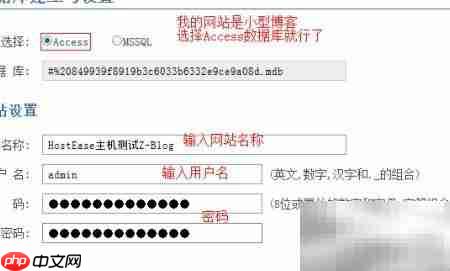
10、Z-Blog支持两种数据库类型:Access与Microsoft SQL Server。其中,Access数据库轻量便捷,适用于内容较少、访问量不高的个人博客或小型站点;而MSSQL则具备更高的稳定性与扩展性,更适合中大型项目使用。本教程演示站点功能较为基础,推荐选用Access方式,系统将自动完成数据库初始化,省去手动配置步骤;若选择MSSQL,则需自行输入数据库服务器地址、用户名及密码等信息。
11、填写您的博客名称、管理员账号及登录密码等基本信息。
12、确认信息无误后点击“下一步”,系统将自动执行安装任务。安装成功后,即可通过域名正常访问您的Z-Blog博客站点。