





必须先禁用自动重启以捕获蓝屏代码,再关闭Secure Boot与Fast Boot,接着用DISM优先修复系统映像,最后通过最小化硬件启动法锁定故障件。
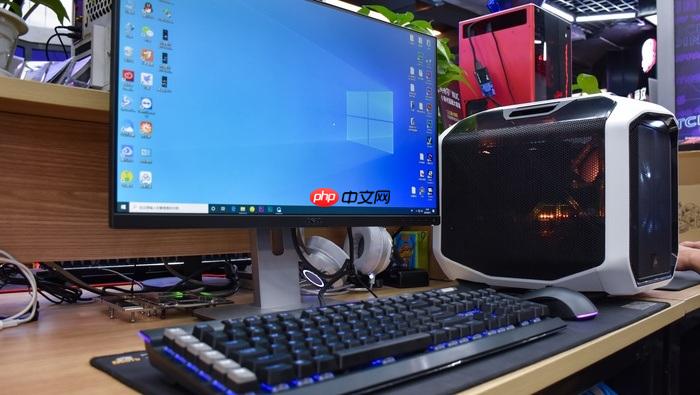
重装系统后电脑开机五六分钟就自动重启,进安全模式反而重启更快,事件查看器只显示“激活状态查询失败”和“应用程序权限不足”,说明问题不在系统安装过程本身,而是深层硬件或固件层存在冲突。
先禁用自动重启看蓝屏代码
Windows 默认崩溃后立刻重启,会跳过关键错误信息。不看到蓝屏代码,所有排查都是盲猜。
第一步:在安全模式桌面,按 Win + R 输入 sysdm.cpl → 回车 → 切换到“高级”选项卡 → 点击“启动和故障恢复”区域的“设置”按钮。
第二步:取消勾选“系统失败”下的【自动重新启动】 → 点击“确定”保存 → 重启电脑。
这一步必须做。不做就看不到 IRQL_NOT_LESS_OR_EQUAL 或 SYSTEM_THREAD_EXCEPTION_NOT_HANDLED 这类真实线索,后续所有操作都只是碰运气。
进 BIOS 关掉 Secure Boot 和 Fast Boot
很多用户重装 Win11 后无限重启,根本原因就是 Secure Boot 拦截了未签名驱动或引导组件,而 Fast Boot 跳过硬件自检,让隐患直接带入系统启动阶段。
方法一:开机反复按 Del 或 F2 进 BIOS → 找到 “Security” 选项卡 → 将 Secure Boot 设为 Disabled。
方法二:切换到 “Boot” 选项卡 → 找到 Fast Boot → 设为 Disabled → 按 F10 保存退出。
注意:某些品牌机(如联想拯救者)的 Secure Boot 选项藏在 “Authentication” 子菜单里,别只盯着主菜单翻。
用 DISM + SFC 强制修复系统映像
重装后仍重启,很可能是 Windows 映像源损坏,SFC 单独运行会失效,必须先用 DISM 拉取干净源再扫。
① 在安全模式下以管理员身份运行命令提示符。
② 输入:DISM /Online /Cleanup-Image /RestoreHealth → 回车 → 等待完成(通常需 8–15 分钟)。
③ 完成后立即输入:sfc /scannow → 回车 → 观察是否报告“已修复”或“找不到完整性冲突”。若后者出现,说明 DISM 没拉到有效源,需联网重试或挂载官方 ISO 指定源路径。
这一步不能跳过顺序。先 SFC 再 DISM 是无效操作,Windows 官方文档明确要求必须 DISM 优先。
拔掉所有非必要硬件最小化启动
内存接触不良、电源功率不足、显卡供电异常,都会在系统加载服务阶段触发保护性重启——尤其是你提到“安全模式重启更快”,这正是硬件级告警的典型特征。
关机 → 拔电源线 → 打开机箱 → 只保留一根内存(插在 DIMM_A1 插槽)→ 拔掉独立显卡(改用核显)→ 断开所有 SATA 设备(硬盘只留系统盘)→ 拔掉所有 USB 外设(包括键鼠接收器)→ 只连键盘、显示器、电源。
开机测试。如果此时能稳定运行超过 30 分钟,说明问题出在被拔掉的某个硬件上。接下来每次只加回一个设备,直到复现重启,就能锁定故障件。
【切勿跳过断电步骤】 带电插拔内存或显卡可能击穿主板供电模块。






















