


Animated Drawings无法识别关节时角色静止或仅整体位移,需手动重建骨骼:先启用图层IK,再按顺序添加关节并确保落在轮廓内,校准旋转轴后绑定图层。
☞☞☞AI 智能聊天, 问答助手, AI 智能搜索, 多模态理解力帮你轻松跨越从0到1的创作门槛☜☜☜
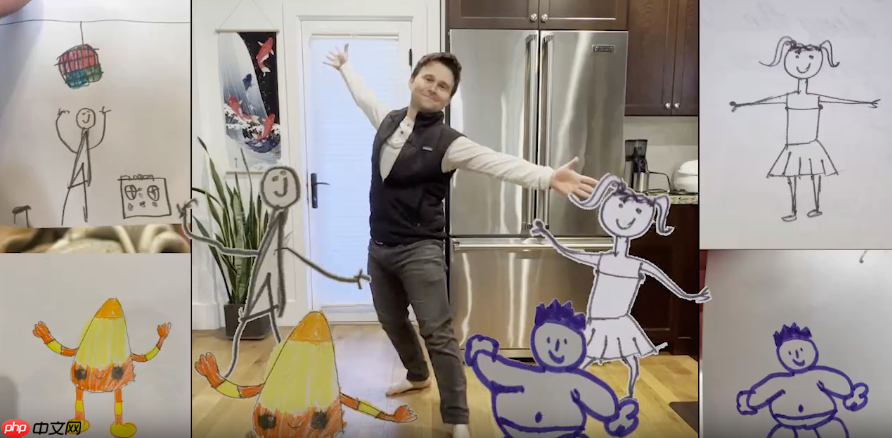
Animated Drawings无法识别关节时,角色模型会完全静止或仅整体位移,所有局部变形和旋转功能失效。这通常发生在导入手绘角色、线稿分层不清晰、或AI检测置信度低于阈值的场景中,必须通过手动方式重建骨骼节点才能启用动画控制。
确认当前是否处于可编辑骨骼状态
双击时间轴上带IK图标的图层,进入“姿势编辑模式”;若界面右上角显示“Joint Mode: Off”或工具栏中“Add Joint”按钮为灰色,说明当前未激活骨骼编辑上下文。此时需先点击图层右侧的齿轮图标→选择“Enable IK for this layer”,否则后续所有关节操作均无效。
注意:该设置仅对当前图层生效,多部件角色需逐个图层开启。
手动添加基础关节链
方法一:从根部开始顺序添加(推荐用于肢体结构明确的角色)
- 切换到“骨骼工具”(快捷键K),确保顶部选项栏中“Joint Mode”已设为On;
- 在角色脚底中心点单击创建第一个关节(J1),这是整个IK链的根节点;
- 按住Shift键,在膝盖位置单击添加J2,系统自动连接J1→J2;
- 继续在髋部、腰部、胸部、肩部、肘部、腕部依次添加,每步都需保持Shift键按下以维持父子链连续性;
- 【关键前提】所有关节必须严格落在角色轮廓内部——若点在空白处或线条外侧,后续蒙皮权重将无法正确采样,导致拖动时模型撕裂或无响应。
方法二:使用“自动关节识别+微调”(适用于已有大致骨架但错位的图层)
点击菜单栏“Animation”→“Auto Detect Joints”,等待3秒后出现红色候选点;观察哪些点落在关节实际位置(如肩峰、尺骨鹰嘴、内踝),其余偏移点直接Delete删除;保留的点用移动工具(V)逐个拖拽贴合顶点,开启“Snap to Pixel”(快捷键S)提升精度。
校准关节旋转轴与方向
选中任意关节,在属性面板中找到“Rotation Axis”选项组;默认X/Y/Z三轴全启用会导致旋转混乱,必须关闭无关轴向。例如手指关节只允许绕Z轴弯曲,就取消勾选X和Y;肩关节需保留X(前屈/后伸)与Y(外展/内收),Z轴必须禁用,否则抬起手臂时会翻转。
若发现拖动末端关节时中间段反向扭曲,说明父子关节轴向不一致——返回上一级关节,重新设置其主旋转轴,确保整条链的弯曲方向统一朝向同一物理维度。
这一步操作起来很简单,直接在属性面板里关掉多余轴向即可,但跳过会导致IK解算失败且无报错提示。
绑定骨骼到绘制图层
在图层面板中,右键点击已添加关节的图层→选择“Bind to Skeleton”;此时图层缩略图右下角会出现小骨骼图标,表示绑定成功。
若绑定后仍无法拖动,检查图层是否被锁定(锁形图标亮起)或是否处于“Outline Mode”(线框模式下骨骼不可交互);切换回“Preview Mode”并解锁图层再试。
【不可逆操作】一旦执行“Bind to Skeleton”,原图层将转为矢量蒙皮对象,不能再用画笔直接修改线条形状——如需调整线稿,必须先解除绑定(右键→Unbind),修改完成后再重绑。















