


苹果录屏发灰是因HDR截取错误、色域映射失准或编码压缩所致,需关闭原彩显示与True Tone、调高并锁定屏幕亮度、启用HDR视频录制(iPhone 12+)、开启Apple ProRes编码,并可用USB-C直连Mac通过QuickTime外录保真。
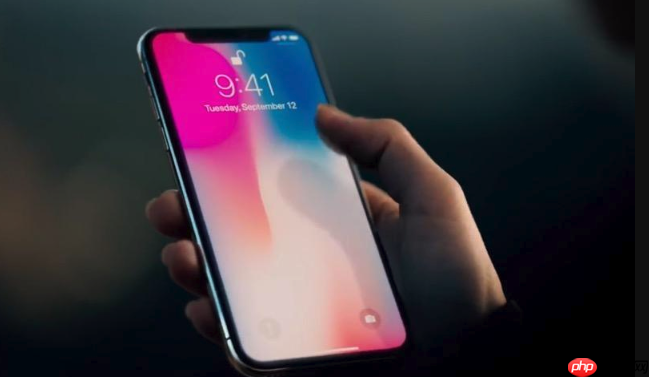
苹果手机录屏画面发灰、色彩寡淡、暗部糊成一片,不是屏幕坏了,也不是录屏功能故障,而是HDR信号被错误截取、色域映射失准或编码压缩过度导致的原始色彩信息丢失。必须从信号源头到编码链路逐层校正。
关闭原彩显示与True Tone,锁定屏幕输出基准
原彩显示和True Tone会根据环境光实时偏移白点与色温,录屏时系统抓取的是动态调整后的RGB值,而非原始sRGB/P3信号——这直接导致画面泛黄或发灰,尤其在室内暖光环境下更明显。
进入【设置】→【显示与亮度】→关闭【原彩显示】和【True Tone】。
【关闭后需重启一次录屏流程,否则旧缓存色温参数仍可能残留】
调高屏幕亮度并禁用自动调节
录屏本质是捕获屏幕当前输出帧,若亮度不足,暗部细节被压缩进8-bit低值区间,再经H.264编码一压,就彻底糊成灰块。自动亮度则会让录制中途亮度跳变,造成明暗断层。
在【设置】→【显示与亮度】中,将亮度滑块拖至最右端,并关闭【自动亮度】开关。
这一步操作起来很简单,直接拖到底就行,但很多人跳过它,结果录出来像蒙了层灰纱。
开启HDR视频录制(仅限iPhone 12及以上机型)
HDR能保留光追场景中的高光星芒与暗部纹理,避免发灰。但必须配合正确路径启用,否则无效。
方法一:进入【设置】→【相机】→【录制视频】→开启【HDR视频】开关(位于列表顶部)→再选择【4K at 30 fps】或【4K at 60 fps】预设。
方法二:若开启HDR后画面反而泛白、窗口边缘出现锯齿,则说明当前内容不兼容HDR渲染路径,此时应关闭HDR→改选【1080p HD at 60 fps】+关闭麦克风音频→可稳定提升对比度与锐度。
启用Apple ProRes编码保色彩深度
ProRes不提高像素数,但把每帧颜色信息从8-bit升到10-bit,让霓虹渐变不生硬、阴影过渡不发灰。它对《绝区零》这类P3广色域游戏尤其关键。
第一步:进入【设置】→【相机】→【格式】→开启【Apple ProRes】。
第二步:返回【设置】→【相机】→【录制视频】→选择【4K at 30 fps (ProRes)】。
第三步:确认设备剩余空间≥10GB——【ProRes单分钟录屏体积约620MB,空间不足时编码器会自动降级为H.264,画质立即回落】。
用USB-C线直连Mac,通过QuickTime外录规避iOS截取限制
当内置录屏始终发灰,说明iOS系统层面对HDR/P3内容做了强制SDR映射。此时唯一可靠解法是绕过iOS录屏模块,用硬件镜像获取原始帧。
① 使用原装USB-C to USB-C线,将iPhone 16 Pro(或iPhone 15/14 Pro)连接至macOS Sonoma或更新系统的Mac。
② 打开Mac上的QuickTime Player → 菜单栏点击【文件】→【新建影片录制】。
③ 点击录制窗口右下角箭头 → 在摄像头菜单中选择你的iPhone设备名称。
④ 开始录制,此时Mac直接捕获AirPlay镜像流,HDR与广色域信息完整保留,不再发灰。














