


电脑风扇声音沉闷异常是气流严重受阻或机械阻力增大的明确信号,需立即通过声源隔离、风道检查、轴承状态测试和温度数据交叉验证定位堵、卡或抱死问题。
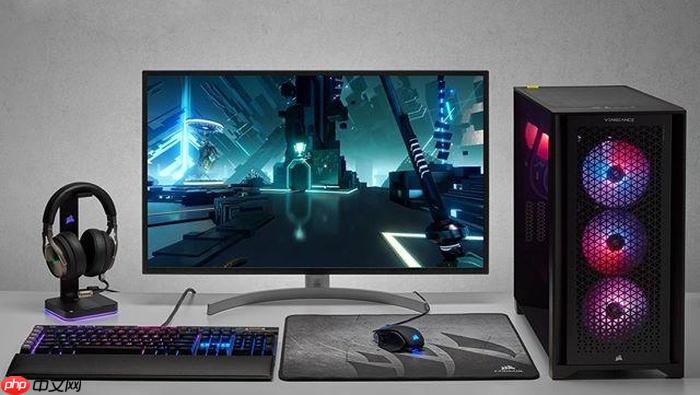
电脑风扇声音沉闷异常,不是单纯转得快或响得大,而是像被捂住嘴一样发不出清脆风声、嗡嗡声低频厚重、伴随明显震动感——这往往意味着气流严重受阻或机械阻力增大,必须立刻定位是堵了、卡了,还是轴承已开始抱死。
先隔离声源:确认是不是风扇本体在沉闷作响
关机→拔掉电源线→按住开机键5秒放电→卸下机箱侧板。通电开机后,一手轻按CPU散热器顶部金属盖(别碰热管),另一手贴近电源出风口、显卡风扇罩、机箱前部进风栅格,分别听辨:若某处按压后沉闷声明显减弱,说明该风扇或其固定结构存在共振放大;若按压无变化,但该区域气流微弱、指尖能感到持续低频震颤,基本锁定为该风扇本身出力受阻。【切勿在通电状态下用手指拨动任何扇叶】
这一步不能跳过。很多用户听到沉闷声就急着拆CPU散热器,结果发现是电源风扇扇叶根部被一缕缠绕的网线反复刮擦,发出持续闷响——声源误判,后续所有操作都是白费劲。
查风道堵塞:从进风口到出风口逐段验证气流
方法一:冷风反吹法
关机断电,用吹风机调至冷风档,从机箱前部进风口向内短促吹3秒,立即用手背贴在CPU散热器鳍片侧面和显卡散热背板处感受是否有气流涌出。若两处均无风感,说明主风道完全堵塞;若仅CPU侧有风而显卡侧无风,问题大概率在显卡风扇自身或其后方排风通道被线缆堆满。
方法二:目视+手探法
取下CPU散热器风扇(先拔供电线,再拧下4颗螺丝),直接观察散热鳍片间隙:若有灰絮结块、毛发缠绕、硅脂溢出干涸成硬壳,即为典型风道堵塞。此时用软毛刷沿鳍片方向轻扫,再用气吹斜角(30°)清理,【严禁垂直直吹轴承部位,会冲散残留润滑油】。
测轴承状态:转动阻力与异响同步验证
第一步:断电后,用手指轻拨CPU风扇扇叶,感受是否顺滑无顿挫;
第二步:拨动后松手,观察扇叶能否自然惯性旋转5圈以上;
第三步:在扇叶边缘轻施压力(模拟负载),同时缓慢转动,听是否有“沙沙”摩擦声或“咯噔”卡点感;
第四步:对比同型号新风扇视频里的空载转动声——沉闷异常者,90%伴随轴承干涩或滚珠轨道轻微变形。
如果第三步出现明显阻力感,且第四步对比确认声音浑浊无清脆嗡鸣,说明轴承润滑膜已破裂,继续运行将加速磨损。此时不可强行滴油补救,因沉闷声多已伴随微观形变,润滑无法恢复动平衡。
看温度反馈:用数据交叉印证物理状态
开机进入系统,打开HWiNFO64,勾选「CPU Package Temperature」「GPU Hot Spot」和「Fan Speed」三项实时监控。闲置5分钟后记录数值:若CPU温度>72℃、GPU>68℃,而对应风扇转速<1200 RPM,说明散热效率严重下降,沉闷声正是风扇在低转速下强行推不动积灰风道的表现;若转速>2000 RPM但温度仍快速爬升,说明扇叶已变形或电机出力不足,气流被大量内耗。
这一步操作起来很简单,但必须做。单听声音容易误判为“只是有点闷”,可数据显示风扇在拼尽全力却推不出风——问题不在耳朵,在物理通路或机械本体。
排除电源风扇干扰:专盯后上方低频震源
方法一:手压定位法
通电开机,手掌平压机箱后上方电源区域金属外壳,持续5秒。若沉闷声强度或震动感明显降低,说明电源风扇轴承干涩或防尘网严重堵塞,导致其在低转速区间陷入非线性震动模式。
方法二:遮挡测试法
断电后,用厚纸板临时遮住电源出风口(不封死,只减半风量),再通电开机。若沉闷声反而减轻,证明原状态是电源风扇在负压不足工况下喘振——这不是风扇坏了,而是整机风道设计失衡,需调整机箱风扇配比。














