


电脑风扇异常转动伴随卡顿说明散热系统热平衡失效,需立即通过断电拨叶检测轴承状态(涩滞、晃动>0.5mm或“咯噔”声)、任务管理器查闲置温度(CPU>65℃/GPU>55℃为积灰或硅脂老化;温度正常但狂转则温控失准)、BIOS查转速(跳变剧烈或“N/A”提示排线松脱)。
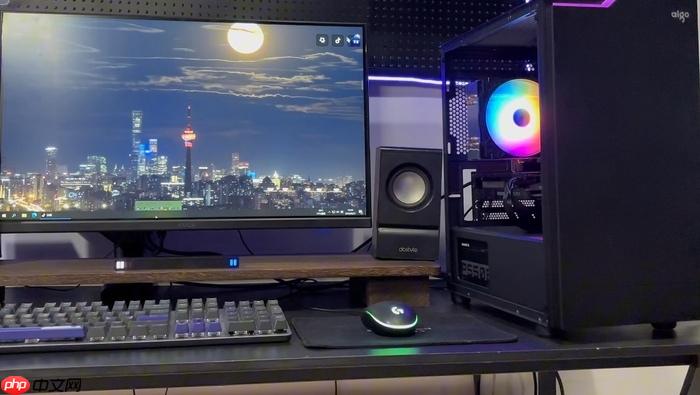
电脑风扇异常转动伴随卡顿,说明散热系统已无法维持正常热平衡,可能正触发CPU或GPU的降频保护——此时性能下降、风扇狂转、机身发烫三者往往同步出现,必须立即定位是灰尘堵塞、轴承失效还是温控失准。
先听声辨源:30秒锁定故障风扇
关机→拔掉电源线→取下笔记本电池(如可拆卸)→打开机箱侧板或笔记本后盖。不要通电,用手轻轻拨动每个风扇扇叶:CPU散热风扇、显卡风扇、机箱进/出风风扇、电源风扇。重点感受三点:【转动是否涩滞】、【松开后扇叶是否晃动明显】、【拨动时有无“咯噔”顿挫感】。若某风扇拨动费力、回弹无力、轴心晃动超0.5mm,基本就是它在拖累整机。
这一步不能跳过。很多用户误以为是CPU过热,结果折腾BIOS和后台进程,却没发现电源风扇轴承早已干涸卡死,导致整机风道瘫痪。
再看温度与负载:任务管理器交叉验证
开机进入系统→按Ctrl+Shift+Esc打开任务管理器→切换到“性能”选项卡→依次点开CPU、GPU、磁盘,观察闲置状态下温度读数。
若CPU闲置温度持续高于65℃,GPU闲置高于55℃,而风扇已高速运转,说明散热效率严重衰减,大概率是积灰或硅脂失效;若温度正常(CPU<45℃,GPU<40℃)但风扇仍全速狂转,问题就出在温控策略或传感器误报上。
接着切到“进程”选项卡→点击“CPU”列排序→重点排查 igccservice、RtkAudUService64、XboxSvc 等非核心服务,它们常在后台偷偷拉高GPU占用却不显示图标。
手动干预测试:三步快速验证轴承状态
第一步:断电后,用指尖轻压风扇中心轴,让扇叶完全停稳;
第二步:缓慢匀速拨动扇叶旋转一圈,注意听有无“沙沙”摩擦声或“咔啦”异响;
第三步:松开手指,观察扇叶能否顺滑惯性旋转3圈以上且自然停稳。若旋转不足一圈即停、或转动中明显偏沉、或停稳后扇叶歪斜不居中,说明FDB轴承已干涸或滚珠磨损——【此时加润滑油可能无效,强行通电会加速报废】。
BIOS内查真实转速:排除软件误报
重启电脑,在开机自检画面刚出现时连续按Delete键(华硕/技嘉)或F2键(联想/戴尔)进入BIOS→导航至【Hardware Monitor】或【PC Health Status】页面→查看各风扇实时转速数值。
若CPU风扇显示“N/A”、数值跳变剧烈(如1800→0→3200→0反复抖动),或GPU风扇读数为0但显卡区域明显发热,说明主板未正确识别该风扇,极可能是排线松脱或PWM信号中断,需重新插拔4Pin接口。
注意:部分老旧主板不支持读取第三方风扇转速,此时读数异常不等于风扇损坏,需回归手动拨动测试。














