


程序员需用开发者思维重构桌面:以工作流为轴心建四类NoFences围栏,通过Git钩子和Python脚本自动同步项目路径,用PowerToys快捷键控制围栏可见性,并通过下载重定向与定时批处理消除桌面污染。
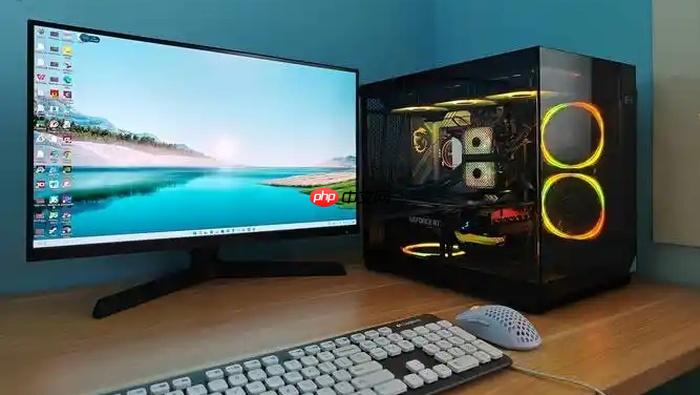
程序员每天面对大量开发工具、项目文件、临时脚本和调试日志,桌面若缺乏结构化逻辑,5分钟内就可能陷入“找终端→翻文档→切窗口→再找配置”的死循环。必须用开发者思维重构桌面空间:以工作流为轴心、以项目生命周期为分界、以自动化为守门员。
按项目阶段建围栏,而非按文件类型
方法一:用NoFences创建四类动态围栏
1. 在NoFences设置界面点击「新建围栏」→输入名称「【01-进行中】」→拖拽调整大小至桌面左上区域;该围栏只放当前正在编码的IDE窗口快捷方式、本地Git仓库快捷方式、未提交的patch文件——【严禁放入任何PDF或截图,它们属于「参考资料」围栏】。
2. 新建「【02-待验证】」围栏置于桌面右侧→仅允许放入CI构建产物(.exe/.jar)、Postman集合导出文件、curl测试脚本;每次双击该围栏自动执行校验命令(需提前在NoFences动作设置中绑定PowerShell脚本)。
3. 新建「【03-归档快照】」围栏放在桌面底部→启用「仅显示修改日期>30天的文件」规则;此围栏不接受手动拖入,所有文件由后台定时任务移入——防止误删正在联调的临时文件。
4. 最后新建「【99-系统工具】」围栏固定在右下角→只包含Windows Terminal、Process Explorer、Wireshark快捷方式;右键该围栏选择「锁定图标位置」,避免被其他围栏吸附覆盖。
让桌面图标自动服从代码仓库状态
方法一:用Git钩子驱动桌面布局更新
在每个Git仓库根目录下的 .git/hooks/post-checkout 文件中写入:
if [ "$3" = "1" ]; then ln -sf "$(pwd)" ~/Desktop/01-进行中/$(basename "$PWD"); fi
这行命令会在你切换分支或检出新提交时,自动在「01-进行中」围栏里创建指向当前仓库的软链接——【注意:必须关闭NoFences的「禁止符号链接」选项,否则链接会变成灰色不可用状态】。
方法二:用Python脚本同步VS Code工作区到桌面围栏
运行以下脚本一次:python -c "import os, json; w=json.load(open(os.path.expanduser('~/AppData/Roaming/Code/User/workspaceStorage/*/workspace.json'))); [os.symlink(p, f'~/Desktop/01-进行中/{os.path.basename(p)}') for p in w.get('folders',[])]"
脚本会扫描VS Code最近打开的工作区路径,并为每个路径生成桌面软链接——下次启动VS Code时,直接双击桌面链接就能恢复完整工作区。
用快捷键接管桌面视觉层级
第一步:安装PowerToys → 启用Keyboard Manager
第二步:将 Ctrl+Alt+D 映射为「隐藏所有围栏,仅显示桌面壁纸」;将 Ctrl+Alt+F 映射为「仅显示「01-进行中」围栏,其余全部折叠」。
第三步:在NoFences设置中关闭「双击桌面空白处显示全部图标」功能——【否则快捷键行为会被覆盖,导致无法精准控制可见性】。
第四步:把 Ctrl+Alt+T 绑定到 Windows Terminal 启动命令,并在终端启动参数中加入 -p "Ubuntu-22.04" -d "%USERPROFILE%\Desktop\01-进行中" ——终端打开即进入当前项目根目录。
消灭「下载即桌面」的污染源
在浏览器设置中,将默认下载路径从「桌面」强制改为「C:\Users\%USERNAME%\Downloads\dev-incoming」。
创建一个名为 dev-auto-sort.bat 的批处理文件,内容为:
@echo off
move /Y "C:\Users\%USERNAME%\Downloads\dev-incoming\*.py" "C:\Users\%USERNAME%\Desktop\01-进行中\" 2>nul
move /Y "C:\Users\%USERNAME%\Downloads\dev-incoming\*.go" "C:\Users\%USERNAME%\Desktop\01-进行中\" 2>nul
move /Y "C:\Users\%USERNAME%\Downloads\dev-incoming\*.json" "C:\Users\%USERNAME%\Desktop\02-待验证\" 2>nul
用任务计划程序设置该脚本每5分钟运行一次——【不要设为登录触发,否则首次启动时可能因路径未就绪而失败】。














