


360桌面助手可在桌面直接显示时间、温度、天气图标及简要预报,需启用模块并完成城市定位;开启方法为设置中心勾选“显示时间和天气模块”,再通过⚙️设置更新为当前城市,支持自动定位或手动输入,v11.0及以上版本方可正常使用。
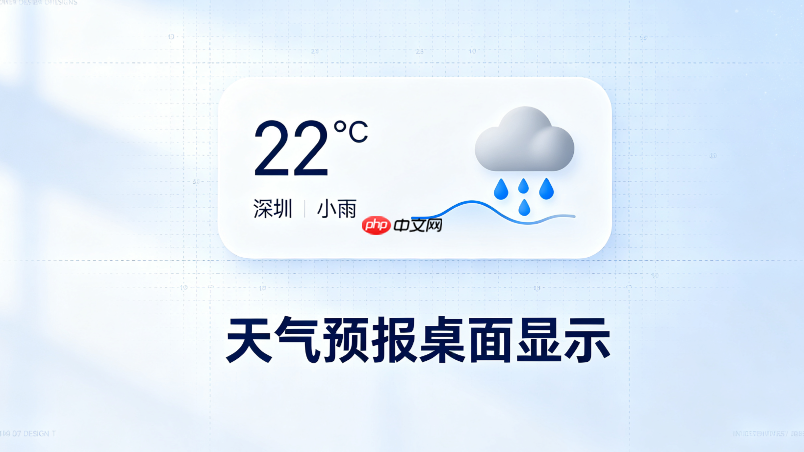
360桌面助手支持在桌面直接显示时间、温度、天气图标及简要预报,无需打开浏览器或天气App。关键在于正确启用模块并完成城市定位,否则会显示“暂无数据”或默认城市信息。
开启时间和天气模块
安装360桌面助手(独立版v11.0或通过360安全卫士→功能大全→桌面助手进入)后:
- 点击右上角三横线“菜单”图标 → 选择“设置中心”
- 在“基本设置”页中,勾选“显示时间和天气模块”
- 关闭设置窗口,稍等几秒,桌面右下角即出现带时间与当前温度的浮动面板
切换为当前所在城市
默认可能显示北京或上次手动设置的城市,需主动更新定位:
- 鼠标悬停在桌面助手天气区域(如温度数字或小云图标上),会出现“⚙️设置”按钮,点击进入
- 在城市设置项中,可选择:“自动获取位置”(需允许浏览器/系统定位权限),或手动输入城市名(如“峨眉山”“深圳南山”)
- 确认后点击“保存”,天气数据将在1–2分钟内刷新,体感温度、湿度、空气质量等同步更新
常见问题处理
若天气始终不显示或提示“加载失败”:
- 检查系统是否已开启位置服务(Windows设置→隐私→位置→确保“允许应用访问位置”已开)
- 确认360桌面助手有位置权限(设置中心→高级设置→检查“位置信息”开关)
- 网络正常但数据未更新,可尝试右键桌面助手图标→“重新加载天气”
- 旧版本(如v10.x以下)可能不支持自动定位,建议升级至v11.0.0.1791或更高













