


Weather Bar 是第三方工具模拟的扁平化天气栏,需通过 Rainmeter 或 TaskbarX 等实现,关键在视觉协调与行为克制:开启透明效果和浅色主题,选用轻量工具,置于任务栏右端或悬浮上方2px,禁用交互与拟物元素,并注意与 TranslucentTB 等工具的层级兼容。
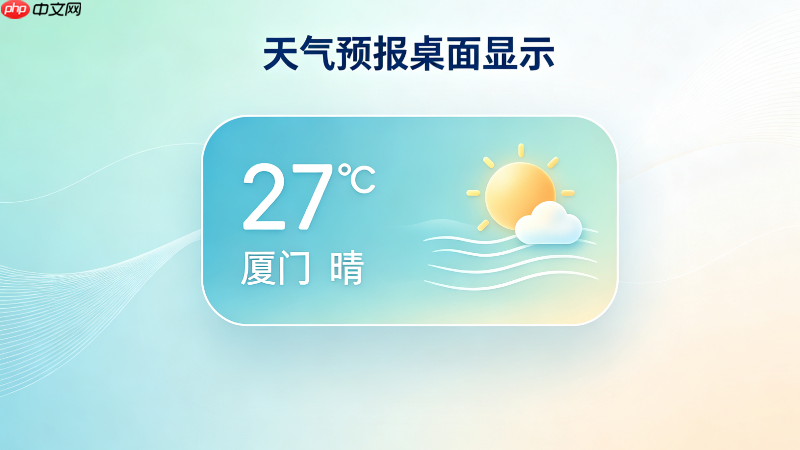
Weather Bar 本身不是 Windows 10 官方组件,也没有原生集成在系统中。所谓“Weather Bar 扁平化设计适配 Win10 任务栏”,实际是指通过第三方工具(如 Rainmeter + 特定皮肤)或轻量级桌面插件,在任务栏区域或其上方/下方模拟一个扁平风格的天气信息栏。它不修改系统核心,而是以悬浮层或任务栏扩展形式存在,因此“适配”关键在于视觉协调与行为克制。
确认系统基础支持:开启透明效果与浅色主题
扁平化视觉的前提是干净、通透的底层界面。Win10 自带的“透明效果”和“Light Theme”能大幅降低违和感:
- 进入「设置 → 个性化 → 颜色」,打开「透明效果」开关;
- 在同一页面,将「选择颜色」设为「浅色」,并勾选「在开始菜单、任务栏和操作中心中显示颜色」;
- 若使用深色壁纸,建议将任务栏颜色设为「自动」或手动选取低饱和度灰白系,避免天气栏文字被压暗。
选用真正轻量且风格统一的天气工具
别用带厚重边框、拟物图标或动态云动画的老式插件——它们和 Win10 扁平语言冲突。推荐两类方案:
- Rainmeter + FlatWeather 皮肤:开源免费,支持高度定制。下载后右键皮肤 →「编辑」可删减冗余模块,只保留温度、天气图标、简写状态(如「Sunny」「PM2.5:12」),字体统一用 Segoe UI 或 Inter,字号控制在 10–12px;
- TaskbarX(配合 WeatherBar Lite 插件):不直接显示天气,但可让任务栏居中+半透明,再叠加一个极简文本型天气小部件(如使用 PowerShell 脚本每15分钟更新系统托盘旁的静态标签),整体更克制。
位置与行为细节决定是否“真适配”
很多用户装完觉得突兀,问题常出在布局逻辑上:
- 避免覆盖任务栏原生按钮(尤其是搜索、Cortana、时间区),天气信息宜放在任务栏最右端空白处,或作为独立横条悬浮于任务栏上方 2px 处;
- 禁用所有弹窗提醒、点击展开详情等交互——扁平化强调“静默服务”,信息应一眼可读,无需操作;
- 图标必须是单色 SVG 或无衬线线性图标(如 Material Design Icons 的 weather-sunny-outline),禁用阴影、渐变、描边。
兼容性避坑提醒
某些美化工具(如 Start10、TranslucentTB)会与第三方天气栏产生层级冲突:
- 若启用 TranslucentTB 的 blur 模式,需在它的设置中将「排除进程」加入你的天气程序名(如 Rainmeter.exe),否则毛玻璃可能把天气文字也虚化掉;
- Start10 若启用了「任务栏纹理」或「自定义高度」,可能导致天气栏错位,建议关闭这些高级渲染选项,优先保功能稳定;
- Win10 22H2 及更新版本对高 DPI 屏幕支持更好,但部分老皮肤会出现缩放模糊,务必检查皮肤配置中的 Scale=1 或启用「高 DPI 缩放替代」选项。












