








屏幕发白、对比度下降等问题多由夜间模式、OSD滤镜或错误ICC文件导致,应先关闭所有滤镜,再重置为sRGB配置文件;华硕用户可用G-Helper一键修复;最后通过Windows校准向导生成专属ICC文件。
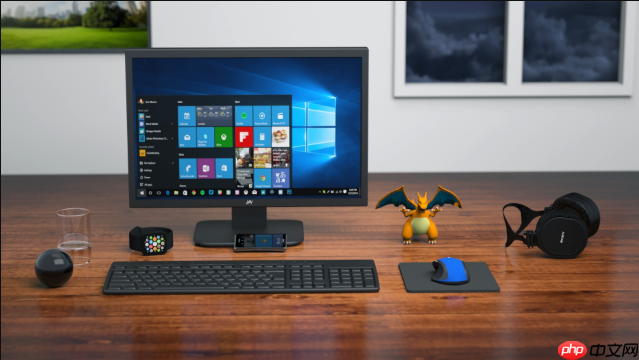
你的电脑屏幕突然看起来灰蒙蒙、发白、对比度下降、色彩不鲜活,不是显示器老化不可逆,而是色彩配置、系统设置或驱动层出现了可修复的偏差。这类问题在华硕ROG、联想Yoga、戴尔XPS等机型上高频出现,尤其在开启HDR、更新系统或切换多显示器后更易触发。
先关掉所有干扰滤镜
夜间模式、蓝光过滤、OSD护眼功能会叠加一层暖色或灰白滤镜,让画面整体“罩雾”。这一步必须最先做,否则后续所有校准都白调。
按 Win + I → 进入“系统 > 显示”,确认“夜间模式”开关为关闭状态;点击“夜间模式设置”,把强度滑块拖到最左(冷色),并取消勾选“计划开启”和“日落到日出”。
若使用外接显示器,按下显示器物理Menu键,进入OSD菜单,找到“Eye Care”“Low Blue Light”“Warm Mode”“Reading Mode”等选项,全部设为【关闭】;同时将画面模式切换至“Standard”或“sRGB”预设。
这一步操作起来很简单,直接把开关全关就行。但很多人跳过它,结果花一小时调ICC,最后发现只是夜间模式没关。
重置Windows默认色彩配置文件
系统可能加载了损坏、错配或第三方生成的ICC文件,导致白色不白、灰色带紫、绿色溢出。重置为标准sRGB是恢复基础色彩准确性的最快路径。
任务栏搜索框输入“颜色管理”→ 打开控制面板程序→ 切换到“设备”选项卡→ 在“设备”下拉菜单中选择当前显示器→ 勾选“使用我对此设备的设置”→ 查看下方列表:如果显示名称含“Custom”“Monitor_XXX”“v2”或为空白,说明配置异常。
【立即删除该异常配置文件】→ 点击“添加”→ “浏览”→ 导航至路径:%SystemRoot%\System32\spool\drivers\color→ 选中 sRGB IEC61966-2.1.icm→ 确认加载→ 勾选它→ 点击“设为默认值”→ 关闭窗口。
注意:不要双击下载的ICC文件安装,那会覆盖而非替换。必须通过颜色管理界面手动指定并设为默认,否则无效。
用G-Helper一键修复华硕笔记本色彩
如果你用的是ROG或TUF系列华硕游戏本,画面泛白、色彩发淡、GameVisual模式失效,大概率是华硕专属色彩配置目录损坏。G-Helper专为此类问题设计,无需专业设备即可还原出厂色彩表现。
第一步:从官方仓库下载G-Helper(git clone https://gitcode.com/GitHub_Trending/gh/g-helper)→ 解压后右键可执行文件→ 选择“以管理员身份运行”。
第二步:确保Armoury Crate已完全退出(任务管理器中结束所有相关进程)→ 启动G-Helper→ 等待界面自动完成硬件检测。
第三步:在主界面找到“显示设置”区域→ 点击“恢复默认”按钮→ 工具将自动扫描Windows色彩目录与华硕GameVisual配置路径→ 下载并部署官方认证的色彩配置文件。
这一步完成后,屏幕立刻变通透,黑色更深、红色更饱和、灰阶层次恢复。不需要重启,但建议重启一次以确保所有应用加载新配置。
校准显示器并生成专属ICC文件
当以上步骤仍不能解决暗部发灰、伽马偏低、红绿偏移等问题时,需运行Windows内置校准向导,手动调整伽马、亮度、RGB平衡,并生成适配你当前环境的ICC文件。
右键桌面空白处→ “显示设置”→ 滚动到底部→ “高级显示设置”→ 点击当前显示器下方“显示适配器属性”→ 切换到“颜色管理”选项卡→ 点击“颜色管理…”→ 切换到“高级”选项卡→ 点击“校准显示器”。
① 恢复出厂默认值 → ② 调整伽马:使中间示例图中九宫格中心小圆点刚好不可见(这是关键,伽马过低会导致暗部糊成一团)→ ③ 调整黑色电平:让中心黑点彻底消失,但周围灰阶仍可分辨 → ④ 调整亮度与对比度:保证最亮白块不刺眼、最暗黑块不泛灰 → ⑤ 三原色平衡微调:分别拖动R/G/B滑块,使中性灰区域无偏色倾向。
全部完成后,勾选“保存此配置文件”,命名如“My_Screen_Calibration_202607”,再点击“设为默认配置”。校准过程约8分钟,全程跟随提示操作即可。























