








开机字体模糊的根源是显卡驱动未正确加载或与分辨率/DPI缩放失配,需先确认设备管理器中无“Microsoft基本显示适配器”等异常标识,再更新至官网WHQL认证驱动,接着重置字体缓存、GPU渲染缓存及图形服务,最后验证DPI缩放值是否为整数倍并启用系统修复选项。
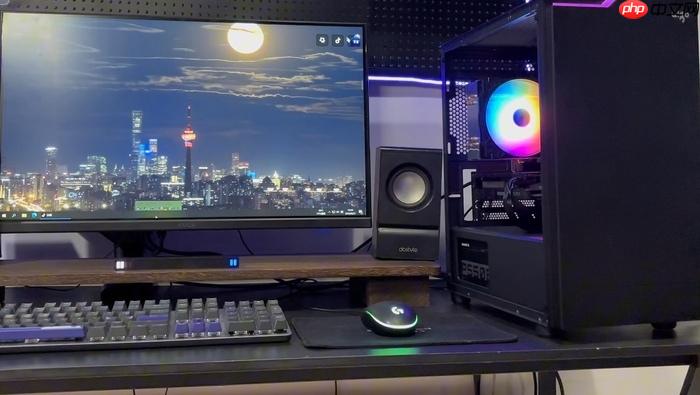
电脑屏幕一开机就字体模糊,文字边缘发虚、灰边、毛刺明显,不是个别软件问题而是系统级渲染异常,根源往往藏在显示驱动未正确加载或与当前分辨率/DPI缩放失配。必须从驱动状态切入排查,而非直接调设置。
确认显卡驱动是否真实生效
很多“开机模糊”实际是驱动未加载成功,系统 fallback 到基础 VGA 驱动,此时连 ClearType 都无法正常调用。右键“此电脑”→“管理”→“设备管理器”→展开“显示适配器”。
若看到黄色感叹号、名称为“Microsoft 基本显示适配器”或“Standard VGA Graphics Adapter”,说明驱动根本没装上,【必须先解决驱动缺失,否则后续所有设置无效】。
双击该设备→“驱动程序”选项卡→点击“更新驱动程序”→选择“自动搜索更新的驱动程序”。若提示“最佳驱动已在您的计算机上”,请跳过此步,进入下一步验证。
检查驱动版本与硬件匹配度
驱动版本过旧或强行安装不兼容版本(比如给 RTX 4060 装了 2019 年的旧版驱动),会导致子像素渲染管线中断,ClearType 失效,中文笔画直接糊成一片灰块。
方法一:前往显卡官网手动下载
NVIDIA 用户访问 https://www.nvidia.cn/Download/index.aspx?lang=cn,输入显卡型号,下载标有“Game Ready Driver”或“Studio Driver”的最新 WHQL 认证版本;AMD 用户访问 https://www.amd.com/zh-hans/support,选“桌面显卡”→对应系列→下载 Adrenalin 最新版;Intel 核显用户访问 https://www.intel.cn/content/www/cn/zh/support/detect.html,运行 Intel Driver & Support Assistant 自动识别并推送匹配驱动。
方法二:使用 Windows 更新补丁驱动
打开“设置”→“Windows 更新”→“高级选项”→“可选更新”,展开“驱动程序更新”,勾选显卡驱动条目→点击“立即安装”。此方式仅推送经微软测试的稳定版,适合办公环境,但可能比官网晚 2~4 周。
注意:安装后务必重启,且首次启动时不要立刻开多任务——让驱动在纯净环境下完成初始化注册表和字体缓存重建。
强制重置驱动渲染上下文
即使驱动显示正常,也可能因上次异常退出残留错误状态,导致字体渲染器拒绝启用子像素校准。需手动触发底层重置。
第一步:以管理员身份运行命令提示符
按 Win + X → 选择“Windows 终端(管理员)”→粘贴执行:
net stop fontcache && net start fontcache
第二步:清除 GPU 渲染缓存
在终端中继续执行:
dxdiag /t dxdiag_report.txt → 等待生成报告后关闭窗口
然后手动删除:
%localappdata%\Packages\Microsoft.Windows.ShellExperienceHost_*\TempState
(若提示权限不足,请先在文件资源管理器地址栏粘贴该路径,回车后点“继续”获取权限)
第三步:重启图形服务
回到终端,依次执行:
taskkill /f /im explorer.exe
start explorer.exe
这会刷新整个 UI 渲染栈,使新驱动参数即时注入到桌面、任务栏、开始菜单等所有文字区域。
验证驱动是否真正支持当前 DPI 模式
部分老旧驱动(如 NVIDIA 451.67 之前版本)对 Windows 10/11 的 125%+ 缩放存在兼容缺陷,会静默禁用 ClearType 子像素渲染,只输出灰阶抗锯齿,导致微软雅黑小字号完全糊成一团。
① 打开“设置”→“系统”→“显示”→“高级缩放设置”
② 开启“允许 Windows 尝试修复应用,使其不模糊”
③ 在下方“自定义缩放”框中输入数值,**必须为整数倍(如125、150、175)**,禁止输入 135、142 等非整数——这些值会绕过驱动原生 DPI 接口,触发系统降级渲染。
④ 点击“立即注销”,重新登录后观察记事本、资源管理器地址栏字体是否恢复锐利边缘。
如果仍模糊,说明当前驱动不支持该缩放等级,【必须退回上一个 WHQL 版本或升级至最新版】,不可通过调节 ClearType 补救。
























