








图标过大主因是缩放比例过高、视图模式为“大图标”或分辨率非原生值;需重置缩放至100%并注销,设为“中等图标”,用Ctrl+滚轮微调,最后校准为推荐分辨率并重启资源管理器。
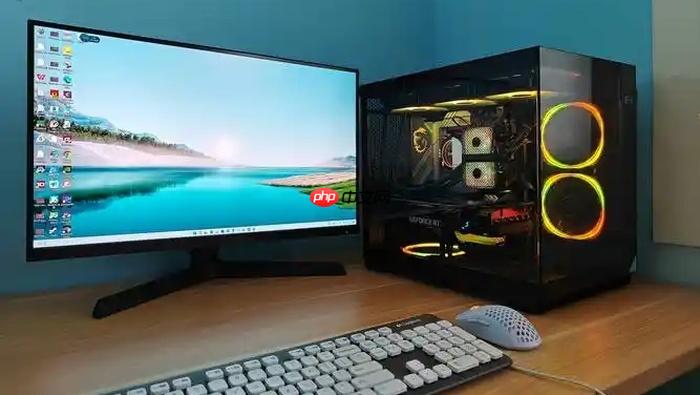
电脑屏幕显示图标过大,通常是因为缩放比例被意外调高、图标视图模式误切为“大图标”,或分辨率设置偏离显示器原生值,导致图标视觉尺寸异常膨胀,影响桌面整洁度与操作效率。
先确认并重置系统缩放比例
打开“设置”→“系统”→“显示”,滚动到“缩放与布局”区域。若当前缩放值不是【100%】,极大概率是图标变大的主因。点击“更改文本、应用和其他项目的大小”下拉框,手动选中“100%”。系统会提示“注销后更改才能生效”,必须点“立即注销”——跳过这步,桌面图标仍维持放大状态,其他操作都白做。
右键桌面一键切回标准尺寸
注销并重新登录后,在桌面空白处单击右键→悬停“查看”→点击“中等图标”。这是Windows 11/10官方默认视图模式,对应48×48像素资源,网格紧凑、识别清晰。如果“中等图标”选项呈灰色不可点,说明“自动排列图标”或“将图标与网格对齐”处于启用状态,先取消这两项勾选,再点“中等图标”,最后按需重新勾选回来即可。
用Ctrl+滚轮做毫秒级微调
方法一:鼠标光标置于桌面空白处,按住Ctrl键不放,向下滚动鼠标滚轮。每滚一格图标缩小约12%,3次滚动就能从超大状态回到协调尺寸。松开Ctrl键即刻生效,无需确认或等待。
方法二:若滚轮响应迟滞或失效,可尝试先按Win+D返回桌面焦点,再执行Ctrl+滚轮操作——很多用户卡在这一步,因为当前窗口遮挡导致快捷键无响应。
校准显示器原生分辨率
第一步:右键桌面→“显示设置”→下拉至“显示分辨率”;
第二步:在分辨率下拉菜单中,【只选右侧带(推荐)字样的条目】,例如24英寸1080p显示器应选1920×1080,32英寸4K屏应选3840×2160;
第三步:点击“保留更改”,静待15秒。若画面黑边、错位或闪烁,系统会自动回退;
第四步:按Ctrl+Shift+Esc打开任务管理器→找到“Windows资源管理器”→右键选择“重新启动”。这一步强制刷新Shell图标缓存,让缩放、视图、分辨率三者真正同步生效。























