安装双系统确实需要两个独立分区,而非必须物理上的两块磁盘——同一块硬盘划分出两个逻辑分区即可满足双系统共存需求。本文将基于windows 7系统环境,使用分区助手专业版,在不破坏原有数据的前提下,安全创建新分区用于部署windows 10,实现稳定双启动。
1、 首先获取分区助手专业版:可通过官方推荐链接下载(tang150.ctfile.com/fs/fc0156438757),或在搜索引擎中输入“分区助手专业版”查找资源。注意仅验证过该版本兼容性与稳定性,其他衍生版本暂未实测,建议优先选用同源版本以保障操作可靠性。


2、 下载完成后请务必解压压缩包,解压后的程序更易调用且运行更稳定。双击运行主程序,若弹出升级提示,请选择忽略或取消,避免因版本更新导致界面逻辑或功能变动,影响后续分区流程。
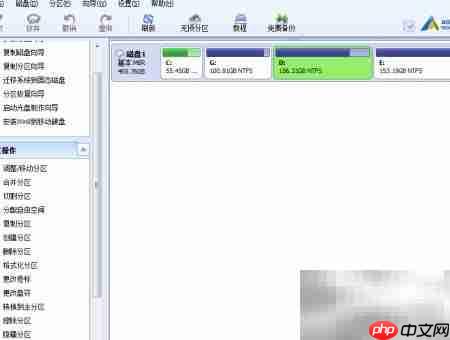
3、 在软件主界面中,定位到剩余空间最充裕的分区(如D盘或E盘)。若单一分区空闲容量低于40GB(推荐Win10最小安装空间),可选相邻分区协同调整——例如同时对D盘与E盘执行“切割分区”,再通过合并未分配空间方式构建足够容量的新分区。
4、 本例中,用户当前运行Windows 7,C盘为系统盘,计划新建H盘专供Win10安装。经评估,D盘单独压缩无法满足≥40GB需求,故选定D+E两盘联合释放空间,最终规划出约35GB可用区域(实际建议预留40–50GB以兼顾系统更新与基础应用)。
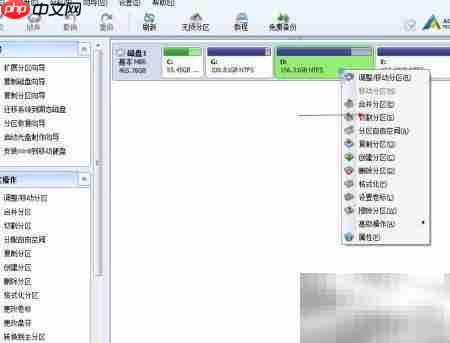
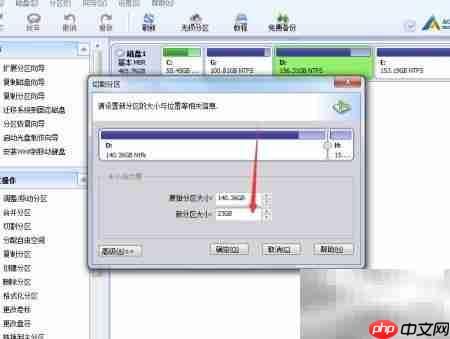
5、 分区操作需点击“提交”按钮方可生效。确认后,软件将自动执行空间重划分,并生成一个全新的、未格式化的H盘(显示为35GB左右)。该分区尚未写入文件系统,处于纯净状态,正适合用于全新系统部署。
6、 关于容量设定为35GB的原因:虽微软官方建议Win10系统盘不低于64GB(尤其22H2及更新版本),但精简部署+软件跨分区调用(如通过符号链接或快捷方式访问Win7中已安装程序)可在有限空间内维持基本办公与浏览需求;若需长期使用或安装大型软件,仍强烈建议分配至少45GB以上空间。
7、 特别说明:Windows 10与Windows 7属于不同内核版本(NT 6.1 vs NT 10.0),彼此无法直接共享注册表、用户配置或已安装程序。所谓“沿用Win7软件”仅指手动复制绿色版工具或重新安装兼容版本,非真正意义上的跨系统共用。
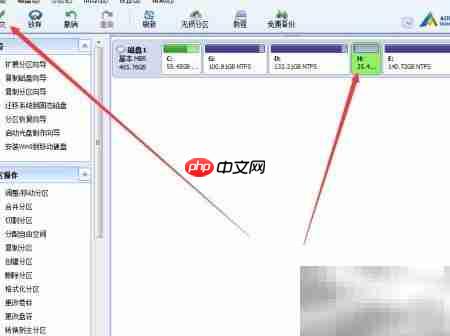
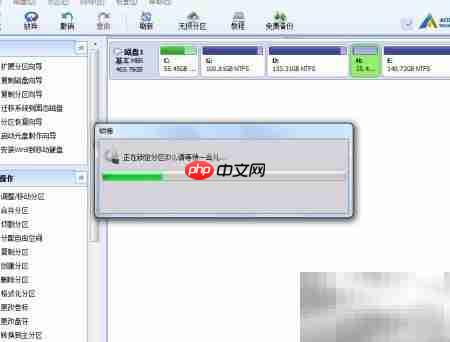
8、 按照向导顺序完成全部设置后,点击“执行”按钮启动分区任务。过程将自动重启并进入后台处理阶段,全程无需人工干预,耗时约25–35分钟,请保持供电稳定,切勿强制关机。
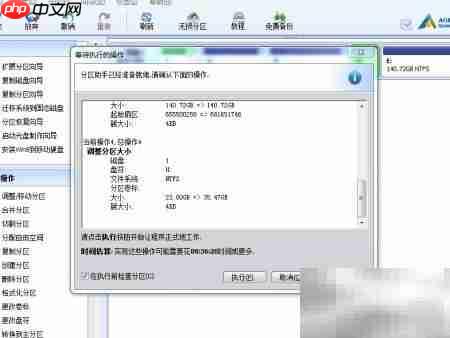
9、 重启进入原Win7系统后,打开“此电脑”,可见新增H盘已成功挂载。此时该分区已具备安装条件,下一步即可通过Win10 ISO镜像中的setup.exe进行图形化安装,或使用NT6 HDD Installer等工具引导部署。