


在使用edius进行视频剪辑过程中,多轨道分层编辑是常见操作。当某段视频已精确设定好位置、滤镜参数及持续时间后,极易因拖拽其他素材而被意外移动——这不仅导致重复调整、耗费时间,还可能破坏已构建的节奏逻辑。掌握对指定视频片段实施锁定的功能,可显著提升剪辑稳定性与工作效率,有效规避返工风险。下面将详细介绍具体操作流程。
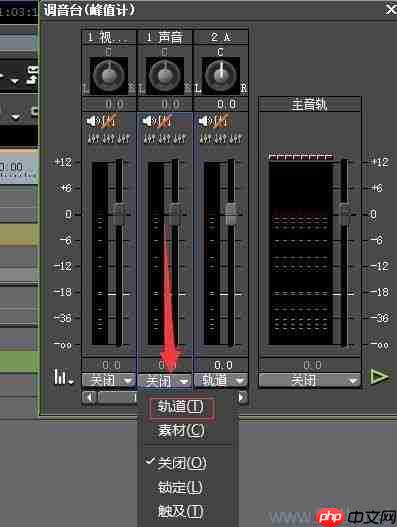
时间轴上单个视频片段的标准锁定方式
针对已置于时间轴中的独立视频片段,锁定操作极为直观:首先在时间轴面板中准确定位目标片段,确保未处于多选状态;单击选中该片段后,右键调出上下文菜单,在其中找到并点击「锁定」命令。执行成功后,该片段表面会覆盖一层淡灰色半透明遮罩,同时左上角显示一个醒目的小锁图标,即表示锁定生效。此方法适用于绝大多数基础剪辑需求,无需额外学习成本,初学者亦能迅速掌握。
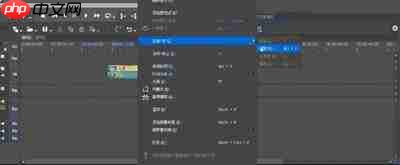
多片段批量锁定与高效快捷操作
若需同步锁定同一轨道或跨多个轨道的若干视频片段,可按住Ctrl键,逐一点选所有待锁定对象;全部选中后,再通过右键菜单选择「锁定」即可一次性完成。对于追求操作速度的资深用户,还可直接在选中目标片段后按下快捷键「Ctrl+L」,实现秒级锁定,大幅提升高频编辑场景下的响应效率。
锁定效果验证与解锁操作说明
完成锁定后,尝试轻微拖动该片段——若无法移动,则表明锁定已起效,后续任何操作均不会影响其位置与属性。如后期需对该片段进行修改,只需选中已锁定的素材,右键选择「解锁」,或再次按下「Ctrl+L」,即可即时解除锁定并恢复编辑权限。需注意的是,Edius的片段级锁定仅作用于被选中的个体,不会波及同轨道内其他未锁定内容,与轨道整体锁定功能相互独立,特别适合需要局部保护、精细调控的剪辑环节。全文约612字。















