


word 里箭头样式不好看,先选中形状,打开“形状轮廓”,再到“箭头样式”里换起点或终点箭头。
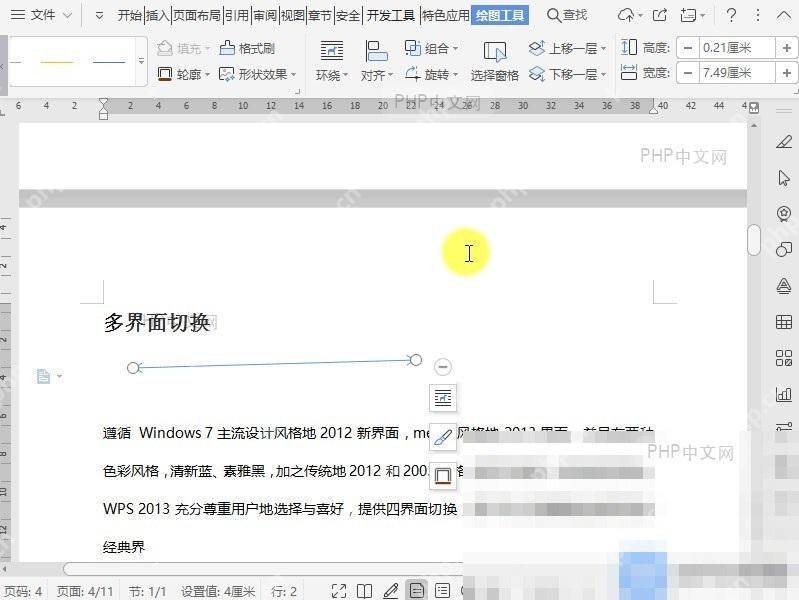
选中文档里的箭头形状
打开 WPS 文字文档后,先点击需要调整的箭头线条。选中以后,线条两端会出现控制点,顶部也会显示绘图工具相关选项。如果点了几次都选不中,说明可能点到了文字区域或图片上,可以放大页面后再点线条本身。只有真正选中形状,后面的箭头样式菜单才会出现。
打开形状轮廓菜单
选中箭头后,进入绘图工具或形状格式区域,点击“形状轮廓”。这个菜单里不只可以改颜色,还能改粗细、虚线和箭头样式。很多人只在颜色里找,容易漏掉下方的箭头入口。调整箭头前可以先把线条颜色和粗细定好,这样预览箭头时更直观。
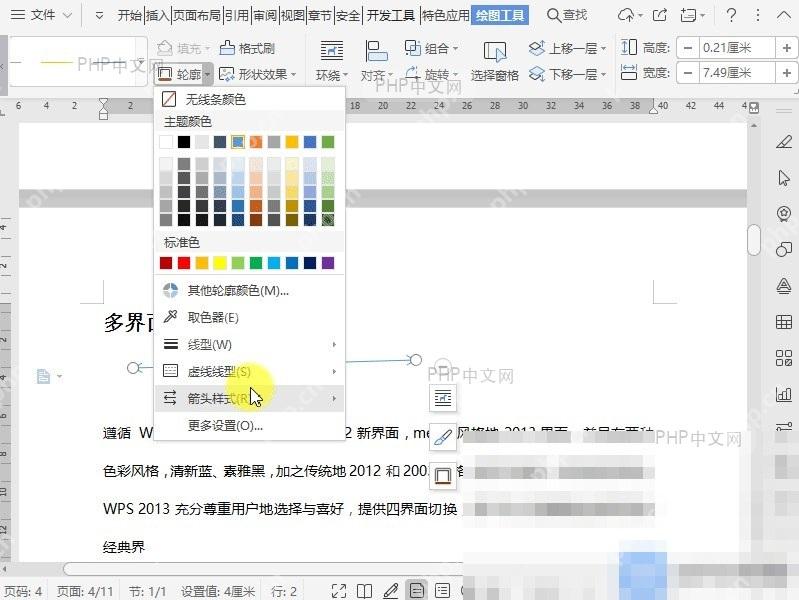
选择箭头样式
在“形状轮廓”里找到“箭头样式”,选择需要的样式即可。普通流程说明可以用单箭头,双向关系可以用两端都有箭头的样式。若箭头太细,看起来不明显,可以回到“粗细”里把线条加粗一点。箭头样式和线条粗细搭配好,文档里的指向关系会清楚很多。

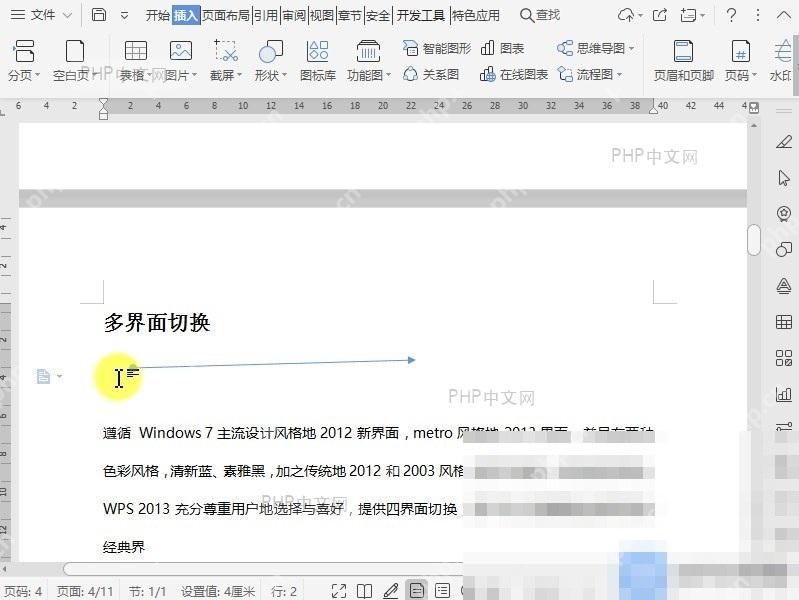
调整后看一眼箭头方向。如果方向反了,可以拖动线条两端控制点,或者换成另一端带箭头的样式。做流程图、批注说明和位置指引时,箭头方向比颜色更重要,先让读者看懂指向,再考虑装饰效果。
如果菜单里没有箭头样式,通常是当前选中的不是线条类形状,而是矩形、图片或文本框。重新插入“直线箭头”或“曲线箭头”,再打开形状轮廓检查。对象类型选对了,样式入口才会完整显示。
文档里箭头不要用得太杂。一个流程尽量保持同一种箭头样式,只在重点提示处加粗或换色。样式统一以后,读者看页面时会先理解方向和关系,不会被各种线条分散注意力。










