


excel 表格网格线想显示或关闭,直接进“视图”,勾选或取消“网格线”即可,打印边框要另外设置。
打开视图选项卡
先打开需要处理的 Excel 表格,把鼠标移到顶部功能区,点击“视图”。网格线属于工作表显示效果,不在“开始”的边框按钮里。很多人把网格线和单元格边框混在一起,结果取消了边框,屏幕上还是能看到浅灰线;或者关了网格线,打印出来却没有表格线。先找准入口,后面就不会绕路。
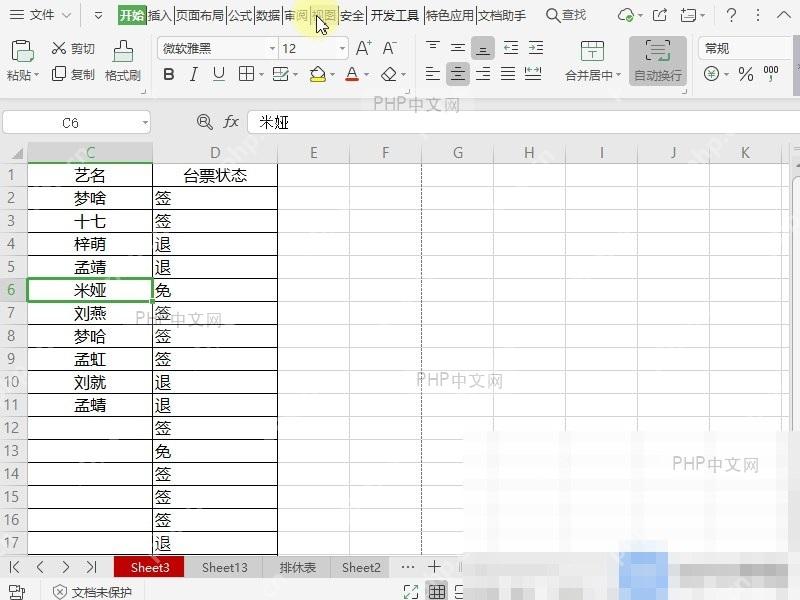
勾选或取消网格线
在“视图”里找到“网格线”选项。需要显示表格底纹线时,把它勾选上;想让页面看起来更干净,就取消勾选。这个设置只影响当前工作表的显示,不会真正删除单元格,也不会改变数据。做截图、做报表预览时,临时关掉网格线会显得整齐一些。
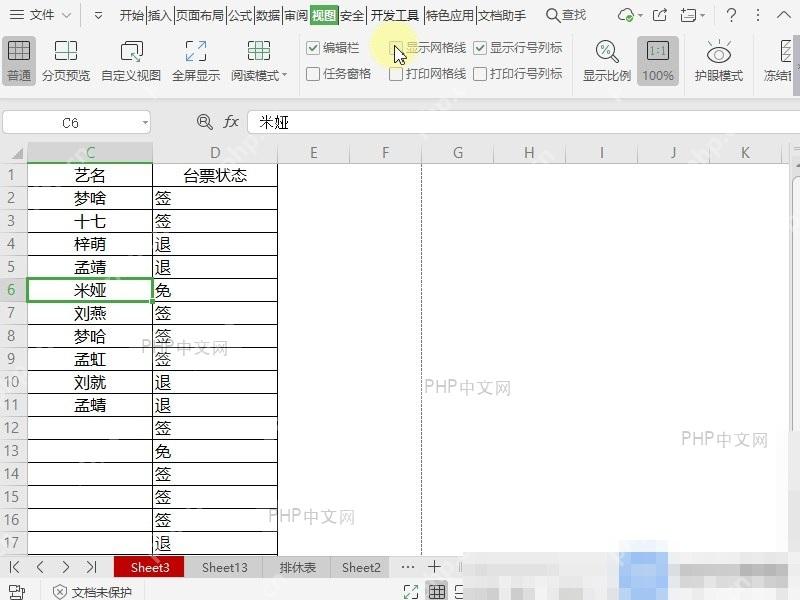
查看表格显示效果
切换后回到表格区域看效果。网格线关闭后,空白单元格之间的浅灰线会消失,但已经设置过的边框还会保留。网格线打开后,未设置边框的区域又会显示浅灰参考线。这个差别很重要:网格线方便编辑,边框才是正式打印和展示用的线条。

将 PySpark .show() 输出转为 Tab 分隔文本,方便粘贴 Excel。触发词:pyspark、数据转excel、表格整理、venus数据、show输出、复制到excel、数据格式化。
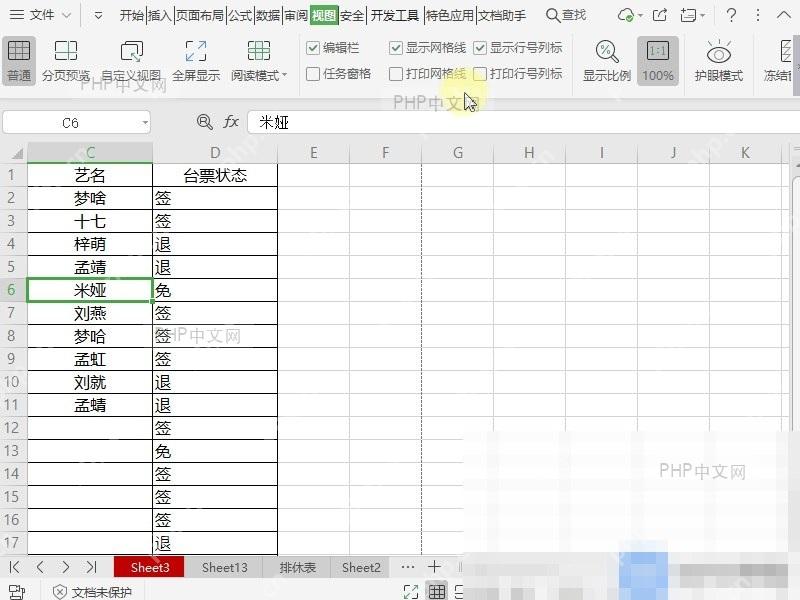
如果要打印出表格线,不要只依赖网格线。可以先选中数据区域,在“开始”里设置所有边框,再进入打印预览检查。屏幕上看得到网格线,不代表打印纸上一定有线。正式表格、报价单、签到表这类文件,最好用边框控制打印效果。
如果切换后没有变化,先确认是不是选中了正确的工作表。有些文件包含多个 sheet,一个表关了网格线,另一个表仍然会显示。逐个工作表检查一遍,比反复点同一个按钮更快。
做给别人看的表格,还可以把网格线关掉后再适当添加边框和底色。这样编辑时不乱,展示时也更像正式报表。只是自己录数据时,建议保留网格线,定位单元格会更方便。










