


ppt 里组合多个形状,先按住 ctrl 依次选中形状,再到绘图工具里点“组合”或“合并形状”。需要一起移动时用组合,需要变成新图形时用合并形状。
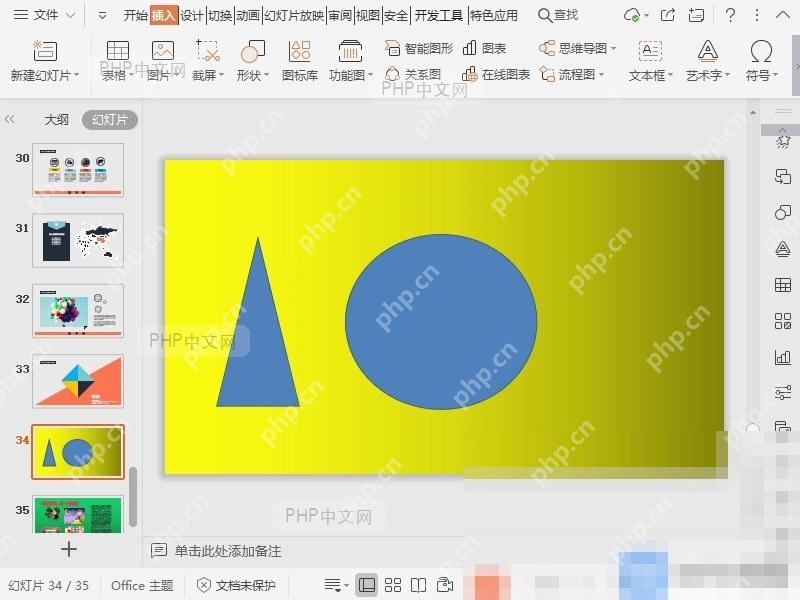
按住 Ctrl 选中多个形状
打开 PPT 页面后,先点击第一个形状,再按住 Ctrl 依次点击其他形状。所有需要一起处理的形状都出现选中边框后,再松开键盘。只选中一个形状时,组合按钮通常是灰色的;选区里混入文本框或图片也可以组合,但合并形状一般只适合形状对象。
成品ppt在线生成,百种模板可供选择☜☜☜☜☜点击使用;
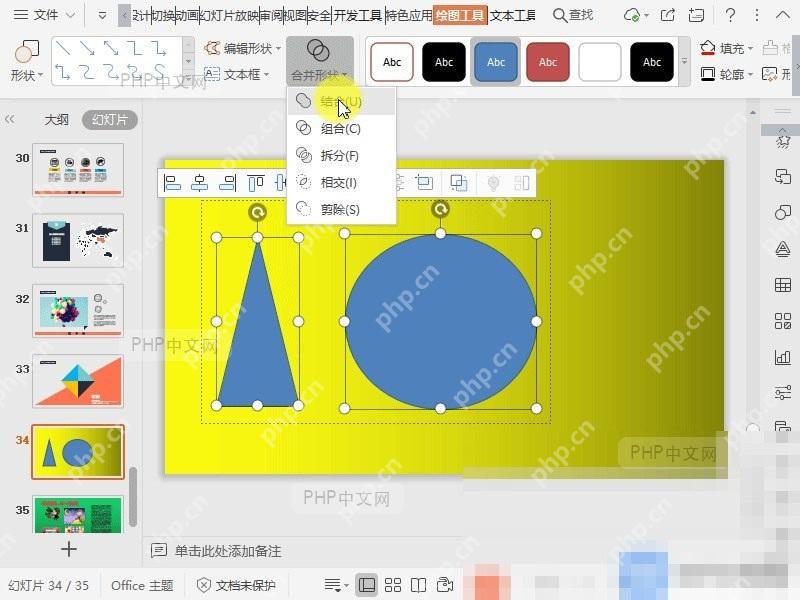
打开组合或合并形状菜单
选中多个形状后,顶部会出现“绘图工具”或“形状格式”选项卡。想让多个形状保持原样并一起移动,点击“组合”-“组合”。想把几个形状做成联合、相交、剪除等新形状,点击“合并形状”,再选择需要的合并方式。两个入口作用不同,不要混用。
如果组合按钮不可用,先检查是否真的选中了两个以上对象。文本框、图片和形状可以普通组合,但某些占位符、图表或 SmartArt 需要先转换或取消特殊格式后才能组合。

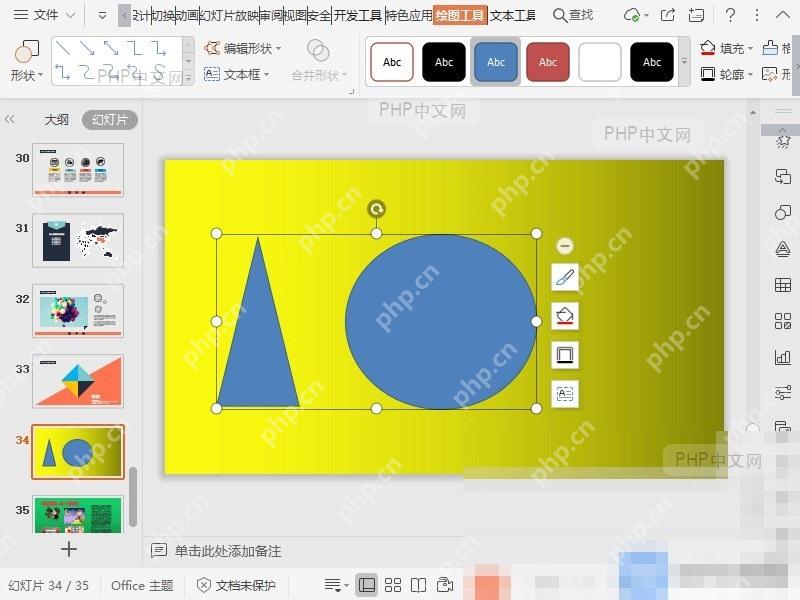
检查组合后的形状效果
完成后拖动组合对象,观察多个形状是否一起移动。组合后仍可再次点击组内单个形状进行微调;如果要拆开,选中组合对象后再点“取消组合”。使用合并形状后,原来的多个形状会变成新的图形,操作前最好先复制一份,方便回退。
组合完成后检查层级顺序和对齐位置。发现某个形状被挡住,可以右键调整置于顶层或置于底层,再重新组合。
需要批量复制这个图形时,先确认组合状态正常,再按 Ctrl+C 和 Ctrl+V 复制。这样复制出来的是完整对象,不会漏掉某个形状。保存前切到放映模式看一次,确认组合对象没有错位即可正常使用。













