


云文档筛选总影响同事视图时,先打开筛选面板,把“多人同步筛选”关掉,再按自己的条件筛选就行。
先打开需要协作的云文档表格
进入 WPS 云文档后,打开要处理的那张表格。先确认当前文件确实是多人协作的云文档,而不是已经下载到本地的普通表格。因为这个设置主要影响多人同时查看时的筛选状态,本地文件里即使能筛选,也不会出现同事视图被同步改变的问题。打开后可以先看一眼表头和数据区域,确定自己这次要筛选的是哪几列。
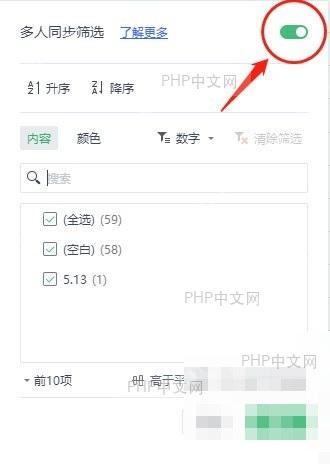
点击筛选按钮进入筛选面板
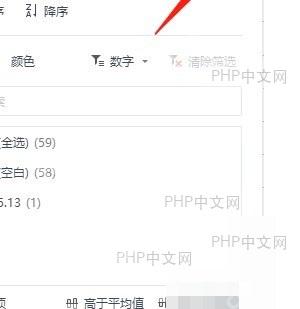
选中表头或数据区域后,点击工具栏里的“筛选”按钮。如果表格本来已经开启了筛选,也可以直接点表头旁边的小筛选箭头进入筛选条件。这里不要急着勾选条件,先看筛选面板里的同步选项。很多人只盯着排序、文本筛选、数值筛选这些地方,反而漏掉了真正影响协作者视图的开关。

安全的随机密码生成器。支持自定义长度、字符类型(大写/小写字母、数字、特殊符号),排除相似字符,批量生成。纯 Python 标准库,无需 API 密钥。
关闭多人同步筛选
在筛选面板里找到“多人同步筛选”,把这个选项关闭。关闭后,再按自己的需要勾选条件,比如只看某个部门、某个状态或某个日期范围。这样筛选结果只在你的当前视图里变化,其他协作者继续看到他们自己的表格状态,不会因为你临时查看数据而被打断。
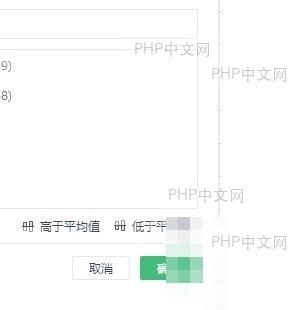
设置完以后,可以让同事刷新或简单确认一下视图是否还保持原样。如果对方那边仍然跟着变化,通常是因为你们正在使用同一个筛选视图,或者对方也打开了同步筛选。重新进入筛选面板检查开关状态,再单独设置筛选条件,一般就能解决。这个功能适合临时核对数据、查漏项、对账时使用,既不影响原表,也不打扰其他人继续编辑。
还有一个小细节:筛选前最好先保存当前文件,尤其是表格里有人正在录入数据时。你只改自己的查看范围,不要顺手删除隐藏行,也不要在筛选结果里批量覆盖整列内容。这样用起来更稳,协作的人也不容易被突然变化的表格弄乱。











