


选中表头单元格,打开“设置单元格格式-边框”添加斜线,再用换行和空格把行标题、列标题放到斜线两侧。
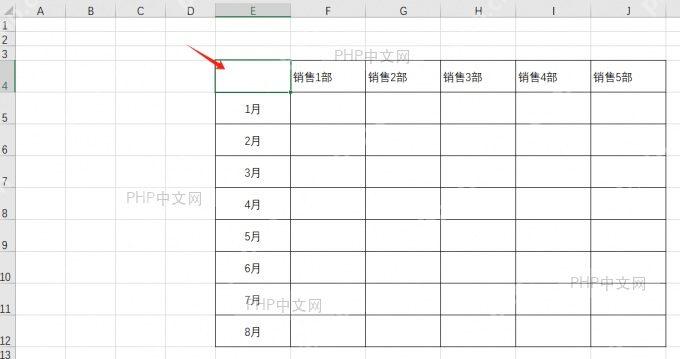
第1步:选中需要做表头的单元格
打开 Excel 表格,先确定哪一个单元格要放行标题和列标题。通常会选左上角第一个表头单元格,比如把“月份”和“部门”放在同一个格子里。
设置前可以把这一格适当拉宽、拉高。斜线表头同时放两个标题,单元格太窄时文字会挤在一起,后面还要反复调位置。
第2步:打开设置单元格格式
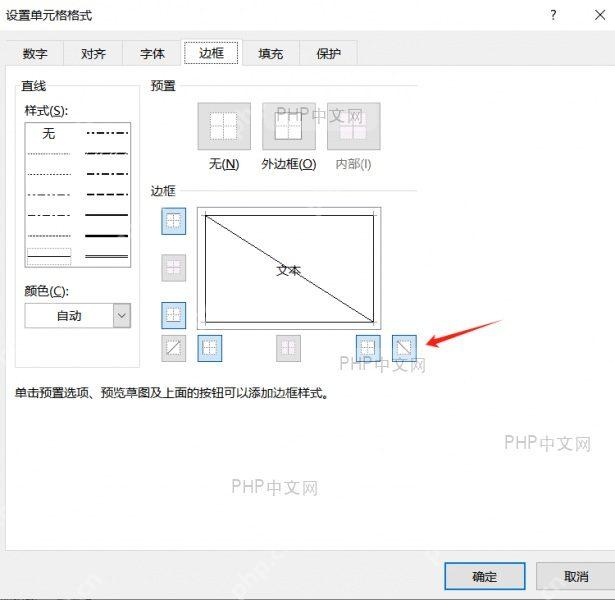
在选中的表头单元格上点击鼠标右键,选择“设置单元格格式”。也可以按 Ctrl+1 直接打开窗口,这个快捷键在 Excel 和 WPS 表格里都很常用。
斜线不是通过拆分单元格完成的,而是在边框里添加一条对角线。这样单元格仍然是一个整体,后续排序、筛选和打印时不容易乱。
第3步:在边框里添加斜线
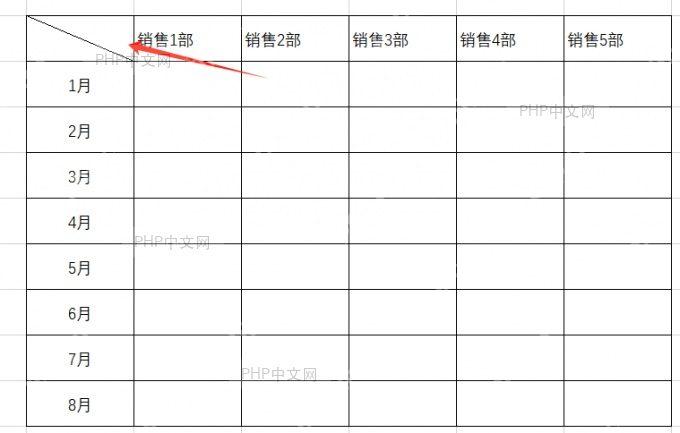
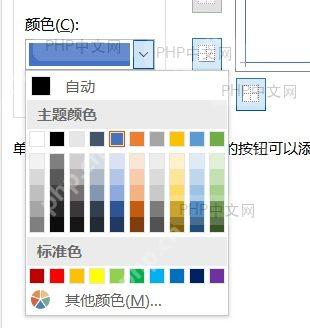
进入“边框”选项卡,在预览区域点击右下斜线按钮。需要调整线条颜色或样式时,可以先选线型和颜色,再点击斜线按钮应用。
如果点错方向,可以在预览区取消当前斜线,再选择另一条对角线。普通单斜线表头一般用从左上到右下的线,标题位置更好排。

第4步:输入行列标题文字
回到表格后,双击这个单元格,先输入一个标题,再按 Alt+Enter 换行输入另一个标题。比如先输入“月份”,换行后再输入“部门”。
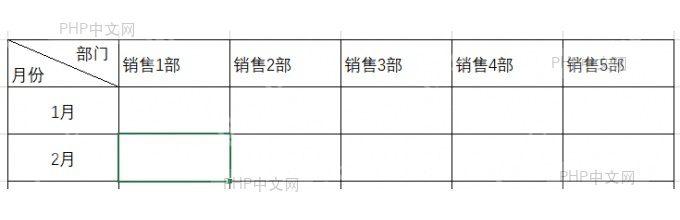
输入完成后不要急着合并单元格。先观察两个标题和斜线的位置,再用空格、对齐方式或字号做细调,通常比插入文本框更省事。
第5步:调整文字位置并检查效果
把光标放到需要移动的标题前,按空格把文字推到合适位置。上方标题靠右一些,下方标题靠左一些,读起来就能区分行标题和列标题。
最后查看表格整体效果,确认斜线没有压住文字,标题也没有越出单元格。打印前可以再预览一次,避免屏幕上看着合适、纸上却挤到一起。
如果表头内容比较长,可以缩短标题文字,或把单元格再拉宽一点。斜线表头适合短标题,文字越简洁,表格越清楚。











