








在 macos 系统中,边栏是一项极为实用的功能,能够帮助我们迅速定位并打开常用文件夹,显著提升日常操作效率。接下来就为大家详细讲解如何借助边栏实现文件夹的快速访问。
一、将文件夹添加至边栏
若想把某个文件夹固定到边栏,首先打开“访达”,导航至目标文件夹。接着,点击顶部菜单栏的“文件”选项,从中选择“添加到边栏”。另一种更便捷的方式是:直接用鼠标选中该文件夹,将其拖拽至边栏的空白区域,松手即完成添加。
二、调整边栏项目顺序
边栏中各项的排列顺序支持自由定制,便于按个人使用频率或逻辑习惯组织。只需用鼠标点击并按住边栏中的某一项(如文件夹),随后拖动至理想位置即可完成重排。
三、快速打开边栏中的文件夹
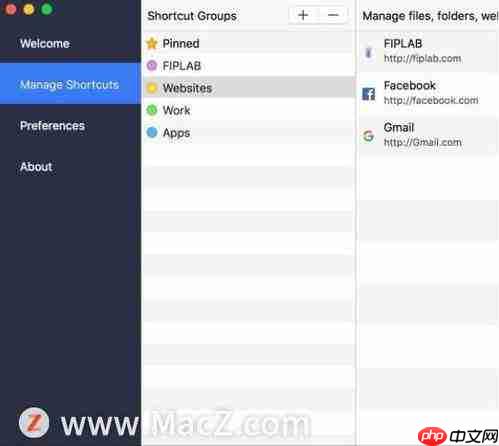
一旦文件夹成功添加至边栏,后续每次访问时,仅需单击边栏中对应的图标,系统便会立即打开该文件夹,彻底告别层层展开、反复查找的繁琐流程。
四、从边栏中移除文件夹
当某个已添加的文件夹不再频繁使用,可随时将其从边栏中移除。操作方式为:在边栏中右键点击该文件夹,然后在弹出菜单中选择“从边栏移除”。
五、显示或隐藏边栏
如需释放窗口空间,可一键收起边栏。点击菜单栏中的“视图”,取消勾选“显示边栏”;若之后需要重新启用,再次进入“视图”菜单并勾选“显示边栏”即可。
六、结合标签实现智能筛选
除了固定常用路径,macOS 的标签功能也能与边栏协同增效。可为不同用途的文件夹设置专属颜色标签(如“工作”“个人”“临时”等),再通过边栏底部的“标签”入口,快速筛选并集中查看带指定标签的全部文件夹,进一步优化信息检索体验。
掌握以上技巧后,你就能充分发挥 macOS 边栏的强大能力,让文件调取变得更快、更直观、更符合个人工作节奏。无论处理文档、整理素材,还是协同办公,都能明显减少操作步骤,节省宝贵时间。






















